Аренда — это когда контроллер UniFi держим мы, а вам остаётся повесить точку и сказать ей наш адрес одной командой. Все настройки, которые в обычной инструкции занимают пять шагов — доступ к контроллеру, гостевая сеть, внешний портал, — мы делаем сами, ошибиться в них негде.
У вас уже есть свой контроллер — Cloud Key, Dream Machine или программный UniFi Network? Тогда вам в статью Ubiquiti UniFi: гостевой Wi‑Fi через контроллер — там настройка по шагам. Эта статья только про аренду.
Контроллер нужен любой точке UniFi: без него некому отдать команду «пустить гостя». Программный контроллер бесплатен, но ему нужен компьютер, который работает круглосуточно, и доступ из интернета — иначе точки не достучатся. Если этого нет — берите наш: от 990 ₽/мес за 5 устройств. Мы его поднимаем, обновляем и бэкапим.
Шаг 1. Заведение и точка в кабинете
Сначала то же, что и у всех: раздел «Заведения» → создайте заведение, если его ещё нет. Затем «Точки доступа» → «Добавить точку» → в карточке в блоке «Маршрутизатор» выберите Ubiquiti UniFi.
Заведение — это ваше кафе, отель или салон целиком; точка — конкретная железка на стене. Одно заведение может держать несколько точек, аренда считается по их общему числу.
Шаг 2. Включить аренду
В той же карточке точки, в блоке подключения, переключитесь на вкладку «Контроллер iWiFi (аренда)» и выберите тариф по числу устройств.
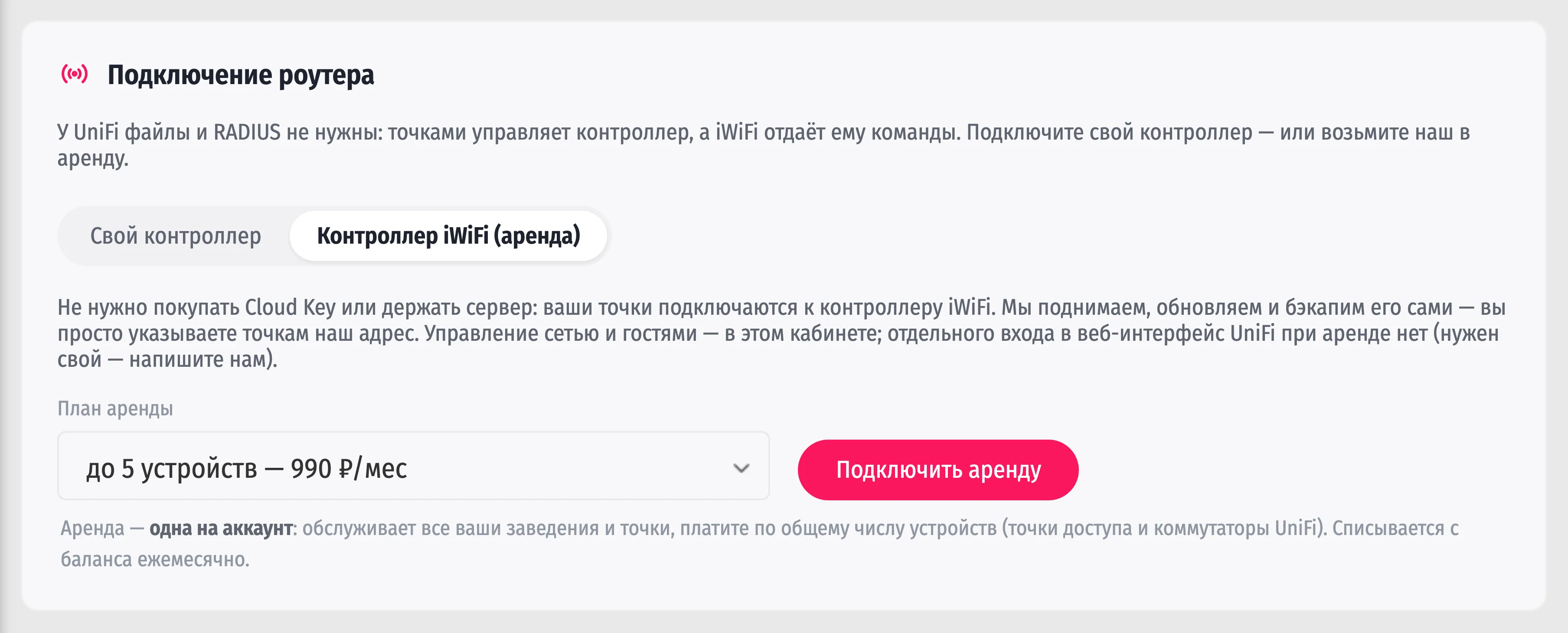
В этот момент мы создаём на контроллере всё, что нужно для работы: сайт вашего заведения, внешний портал со страницей входа, гостевую сеть Wi‑Fi с именем из названия заведения и изоляцию гостей от внутренних сетей — к кассе и камерам им хода нет. Кабинет покажет имя сети сразу, чтобы вы знали, что искать в списке на телефоне.
Аренда подключается на весь аккаунт, а не на одно заведение: одна подписка покрывает все ваши заведения и точки. Платите один раз, по общему числу устройств.
Шаг 3. Сказать точкам наш адрес
Это единственное действие, которое делается не в кабинете. У точек UniFi нет своей страницы настроек — они ищут контроллер сами, но наш, стоящий в интернете, без подсказки не найдут. Подсказка — одна команда, её точный текст лежит в карточке точки:
set-inform http://unifi.iwifi.ru:8080/inform
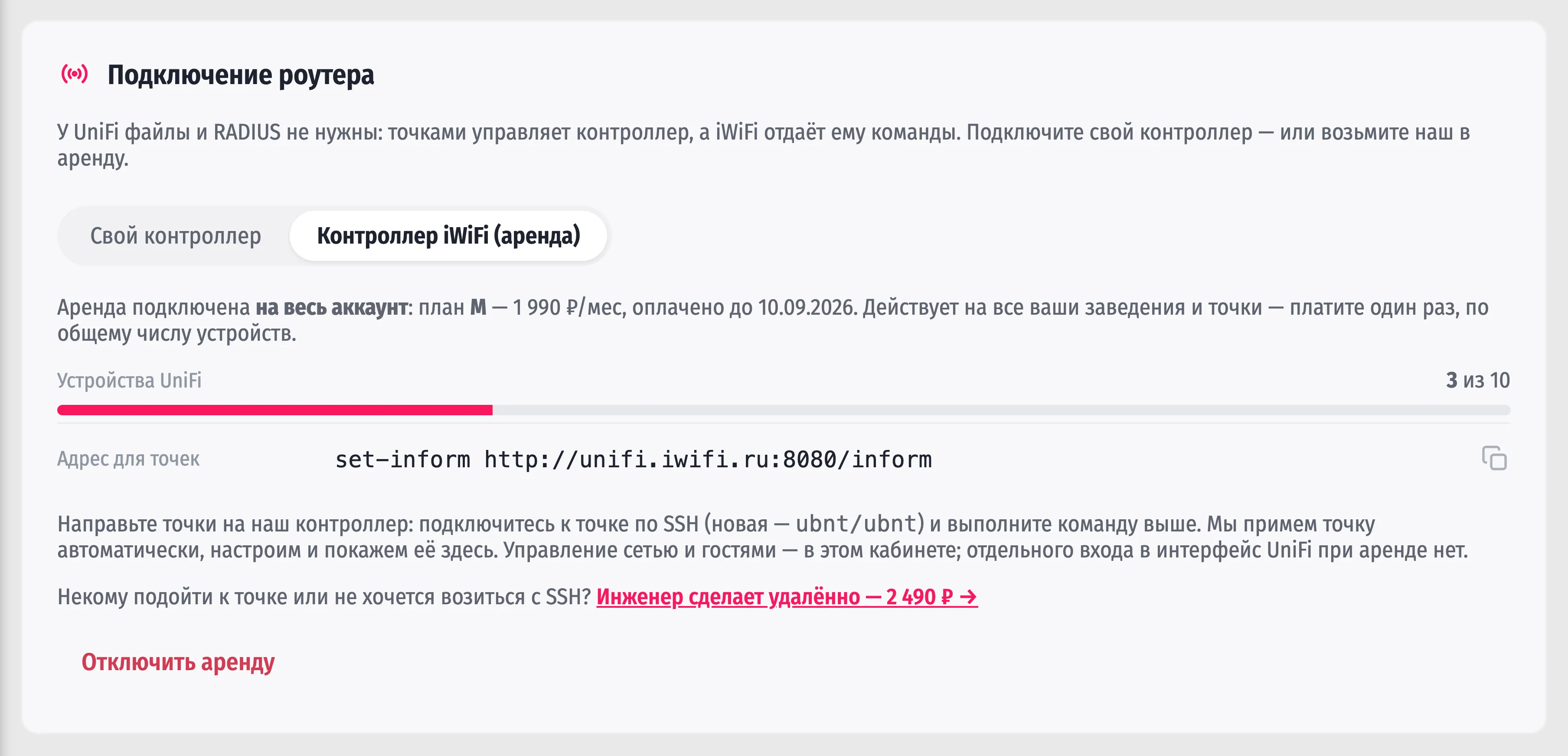
Передать её точке можно двумя способами:
- По SSH — подключитесь к точке (адрес видно в списке устройств вашего роутера,
логин и пароль новой точки —
ubnt/ubnt) и выполните команду; - Мобильным приложением UniFi — телефон найдёт точку в сети сам и передаст ей адрес без консоли.
Точка раньше жила в другом контроллере? Сначала
сбросьте её: зажмите Reset примерно на десять секунд при включённом питании. Пароль
снова станет ubnt/ubnt, старый контроллер забудется — и команда
пройдёт.
Шаг 4. Дождаться подключения
Дальше всё само: точка появляется у нас, мы принимаем её автоматически — в пределах вашего плана, — она перезагружается, забирает конфигурацию и начинает вещать гостевую сеть. Обычно это полторы-две минуты. Вводить MAC и что-то подтверждать не нужно.
Адрес контроллера точка запоминает навсегда: после отключения света или переезда роутера она подключится сама.
Всё. Гость видит вашу страницу входа, сессии появляются в разделах «Гости» и «Сессии». Если устройств окажется больше, чем в плане, — новые подождут (мы напишем об этом письмом), а работающие не отключаются никогда: повысьте план, и очередь подключится сама.
Сети Wi‑Fi: гостевая и «для своих»
Гостевая сеть уже создана — трогать её не нужно. Но вы можете переименовать её, поставить пароль или добавить вторую. Сети видны прямо в карточке точки, а правятся в карточке заведения — ссылка «Настроить сети» ведёт туда же.
В карточке заведения, в блоке «Сети Wi‑Fi», у каждой сети есть действия: переименовать, задать пароль, включить или убрать вход через портал, удалить.
Сеть для сотрудников. При создании новой сети кабинет спросит, для кого она:
- Для гостей — вход через портал: звонок, СМС или ваучер, как требует закон;
- Для своих — обычный Wi‑Fi по паролю, без страницы входа. Так подключают кассу, камеры, ноутбуки персонала.
Гостевую сеть без портала оставлять нельзя: по закону посетителя нужно идентифицировать, поэтому хотя бы одна сеть заведения всегда остаётся с порталом. Все точки заведения вещают все его сети — гость свободно ходит между точками, не теряя интернет.
Если точку нужно отключить
В карточке точки, в списке устройств, есть «отключить от контроллера». Пригодится, если железка переезжает в другое заведение или вы уходите на свой контроллер.
Точка при этом возвращается к заводским
настройкам: пароль снова ubnt/ubnt, адрес контроллера стирается.
Чтобы подключить её к другому контроллеру, ей снова говорят set-inform — как при первой
настройке. Так же ведёт себя и отключение аренды целиком: мы отпускаем все ваши точки.
Частые вопросы
Нужно ли настраивать контроллер, портал или RADIUS? Нет. Сайт, портал, гостевую сеть и изоляцию от внутренних сетей мы настраиваем сами при подключении аренды. RADIUS у UniFi не используется вовсе.
Дадут ли доступ в веб-интерфейс UniFi? При аренде нет: контроллер общий, обслуживаем его мы. Всё управление — в кабинете iWiFi. Нужен свой контроллер с полным доступом — напишите нам, поднимем отдельный, это отдельная услуга.
Аренда на заведение или на аккаунт? На аккаунт: одна подписка на все ваши заведения и точки, платите по общему числу устройств — точки доступа и коммутаторы UniFi.
Какие точки подходят? Любые точки UniFi под контроллер: U7, U6, AC-поколение. Cloud Key или Dream Machine покупать не нужно — контроллером будет наша аренда. Радиомосты airMAX (LiteBeam, NanoStation, Bullet) не подходят: это не точки доступа. Оборудование других производителей к контроллеру UniFi не подключается — для него у нас свои способы подключения.
Гость не видит страницу входа. Проверьте, что точка в кабинете показана
подключённой, а телефон подключился именно к гостевой сети. Если страница не открывается
сама — откройте в браузере любой сайт по http:// (не https).
Остальные причины разобраны в статье Гость не видит страницу
входа.
Можно ли арендовать и UniFi, и Omada одновременно? Да. Точки UniFi работают только со своим контроллером, Omada — со своим, объединить их в одну систему нельзя. Поэтому при смешанном парке или переезде с вендора на вендор берутся обе аренды: они считаются раздельно, каждая по своему числу устройств, и списания приходят отдельными строками. В кабинете при этом видны сети обоих контроллеров — заведения, гости и отчёты остаются общими.
Застряли на любом шаге — напишите в «Обращения» в кабинете, поможем.
Это вдвое дешевле обычной настройки: контроллер, портал и гостевую сеть при аренде мы уже настроили сами — платной остаётся только работа на вашем железе.
Ещё по теме