Аренда — это когда контроллер Omada держим мы, а вам остаётся повесить точку и указать ей наш адрес. Все настройки, которые в обычной инструкции занимают восемь шагов — профиль RADIUS, портал, код заведения, белый список, отключение гостей, — мы делаем сами, ошибиться в них негде.
У вас уже есть свой контроллер Omada? Тогда вам в статью TP-Link Omada: гостевой Wi‑Fi через контроллер — там настройка по шагам. Эта статья только про аренду.
Контроллер нужен любой точке Omada: без него в точке нет внешнего портала — пункт появляется только когда она заведена в контроллер. Программа-контроллер у TP-Link бесплатна, но ей нужен компьютер, который работает круглосуточно, и белый IP-адрес, иначе точки не достучатся до него снаружи. Если этого нет — берите наш: от 990 ₽/мес за 5 устройств. Мы его поднимаем, обновляем и бэкапим.
Шаг 1. Заведение и точка в кабинете
Сначала то же, что и у всех: раздел «Заведения» → создайте заведение, если его ещё нет. Затем «Точки доступа» → «Добавить точку» → в карточке в блоке «Маршрутизатор» выберите TP-Link Omada.
Заведение — это ваше кафе, отель или салон целиком; точка — конкретная железка на стене. Одно заведение может держать несколько точек, аренда считается по их общему числу.
Шаг 2. Включить аренду
В той же карточке точки, в блоке подключения, переключитесь на вкладку «Контроллер iWiFi (аренда)» и выберите тариф по числу устройств.
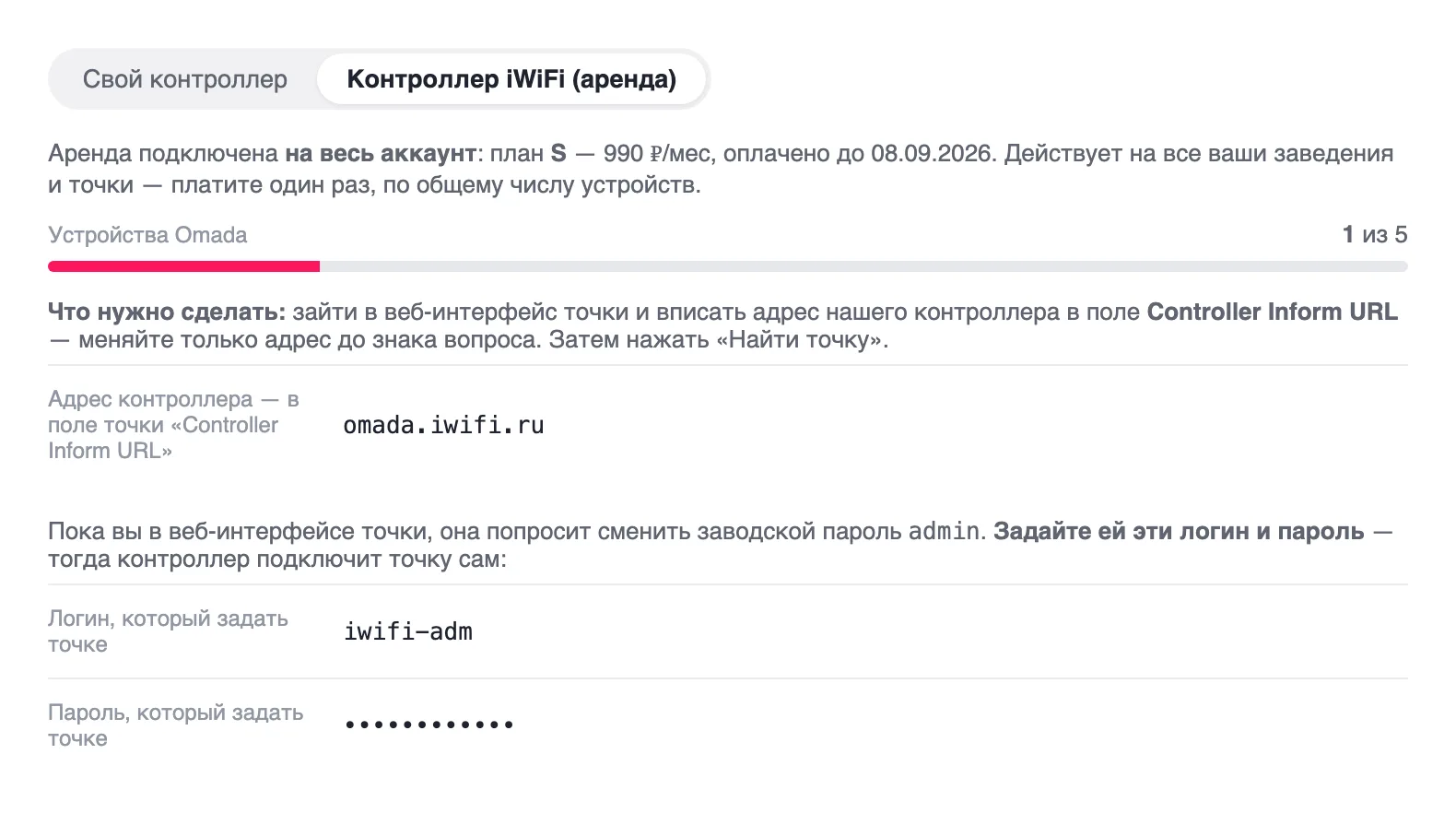
В этот момент мы создаём на контроллере всё, что нужно для работы: сайт вашего заведения,
профиль RADIUS, портал с кодом заведения, белый список и гостевую сеть Wi‑Fi. Имя сети
берётся из названия заведения — «Кафе Ромашка» станет Kafe-Romashka-wifi. Кабинет
покажет его сразу после подключения, чтобы вы знали, что искать в списке сетей на телефоне.
Аренда подключается на весь аккаунт, а не на одно заведение: одна подписка покрывает все ваши заведения и точки. Платите один раз, по общему числу устройств.
Шаг 3. Указать точке адрес нашего контроллера
Это единственное действие, которое делается не в кабинете. Точка должна знать, к какому контроллеру подключаться: по умолчанию она ищет его в своей локальной сети и наш, стоящий в интернете, не находит.
Как попасть в веб-интерфейс точки. Нужен её адрес в вашей сети. Посмотрите список
подключённых устройств в роутере — точка видна по имени вида EAP… или по MAC
с наклейки. Либо запустите утилиту Omada Discovery Utility (Windows, macOS) или
мобильное приложение Omada — они находят точку в сети сами.
Откройте найденный адрес в браузере и впишите адрес нашего контроллера в поле Controller Inform URL (в русской прошивке — «URL-адрес информирования контроллера»). Точный адрес показан в кабинете, в блоке аренды. Меняйте только адрес до знака вопроса.
При первом входе точка потребует сменить заводской
пароль admin. Задайте ей тот логин и пароль, что показаны в кабинете — тогда
контроллер подключит точку сам, без лишних вопросов. Уже сменили на свой? Не беда: при
подключении кабинет спросит логин и пароль точки. Мы их не храним — передаём контроллеру
и забываем.
Шаг 4. Подключить точку
Вернитесь в кабинет, в блок аренды. Введите MAC точки — он на наклейке снизу или
сзади, 12 знаков вида 10-5A-95-50-F7-F9, достаточно последних шести — и нажмите
«Найти точку».
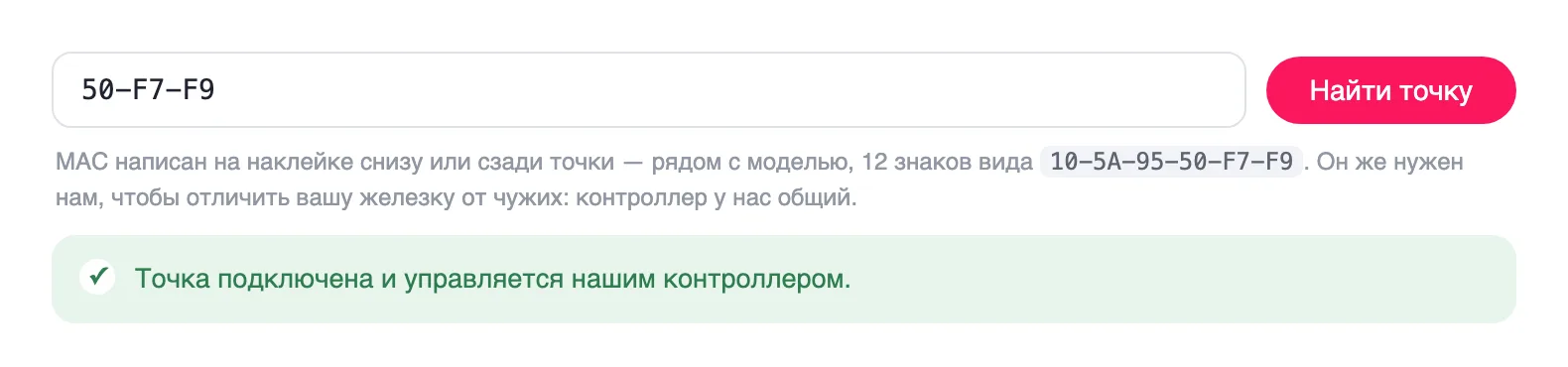
MAC нужен, чтобы отличить вашу железку от чужих: контроллер у нас общий, и в очереди на подключение могут стоять точки других клиентов. Дальше кабинет покажет этапы — точка перезагружается, забирает конфигурацию и выходит на связь. Это занимает полторы-две минуты.
Всё. Точка начинает вещать гостевую сеть, гость видит вашу страницу входа, сессии появляются в разделе «Гости» и «Сессии».
Сети Wi‑Fi: гостевая и «для своих»
Гостевая сеть уже создана — трогать её не нужно. Но вы можете переименовать её, поставить пароль или добавить вторую. Сети видны прямо в карточке точки, а правятся в карточке заведения — ссылка «Настроить сети» ведёт туда же.

В карточке заведения, в блоке «Сети Wi‑Fi», у каждой сети есть действия: переименовать, задать пароль, включить или убрать вход через портал, удалить.
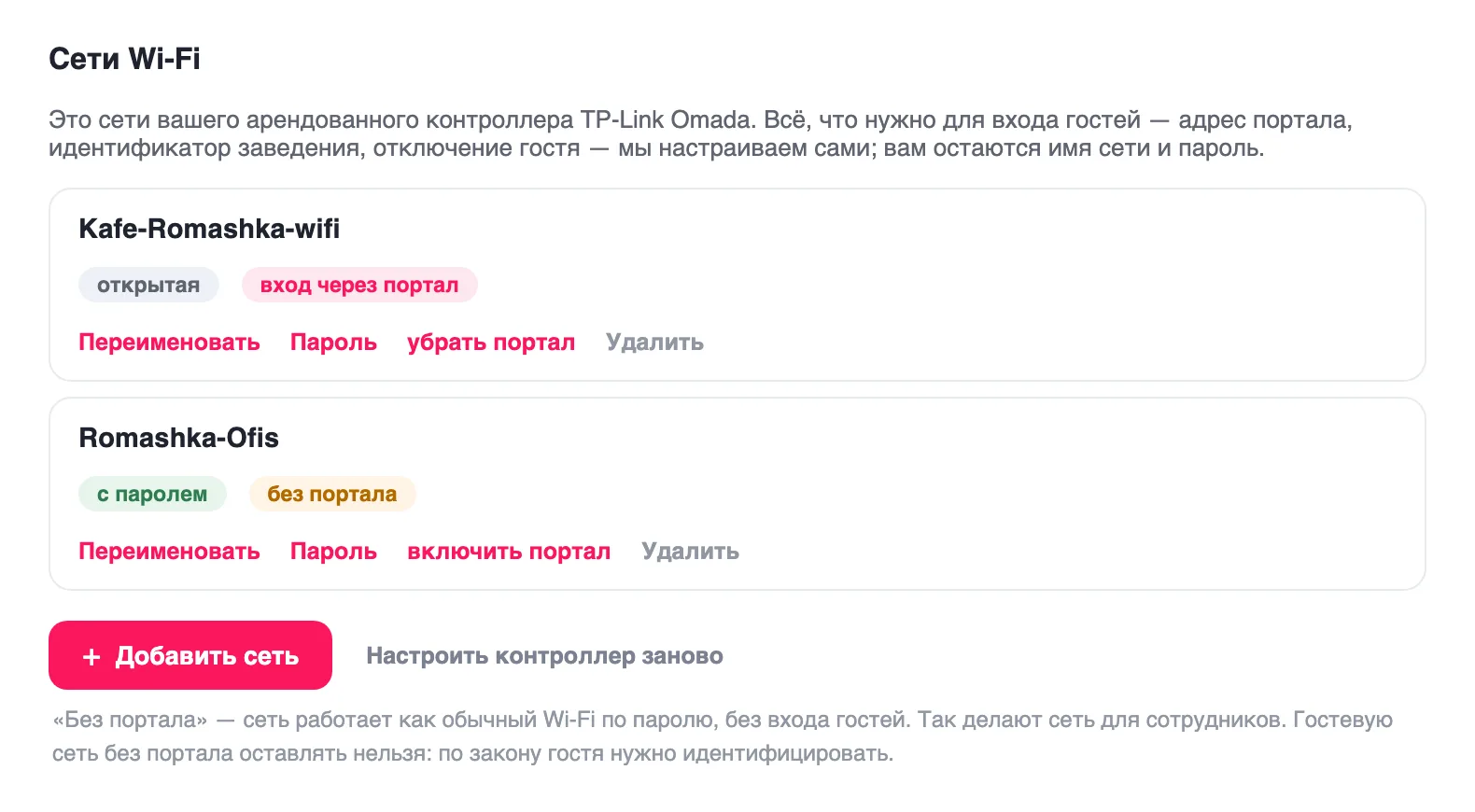
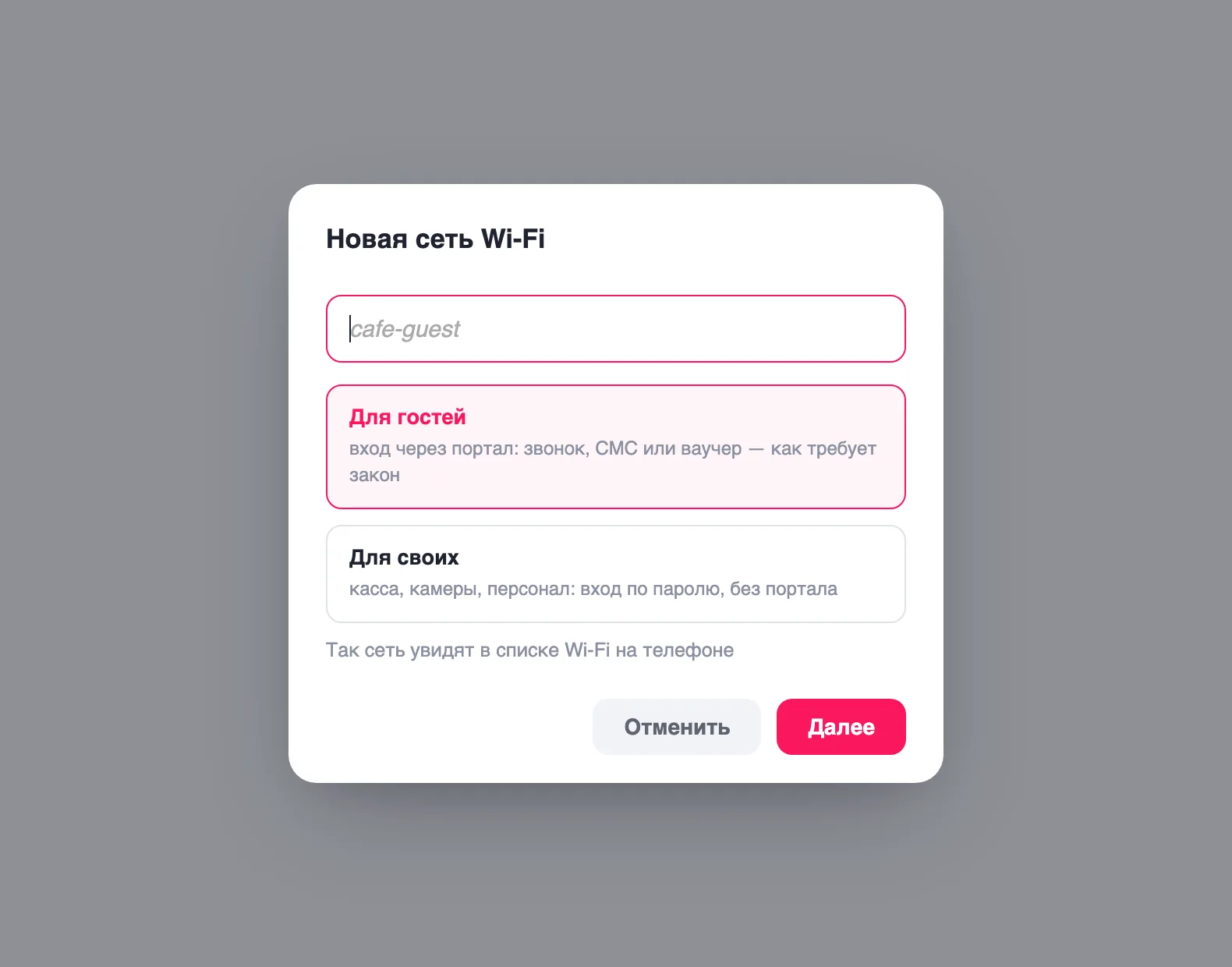
Сеть для сотрудников. При создании новой сети кабинет спросит, для кого она:
- Для гостей — вход через портал: звонок, СМС или ваучер, как требует закон;
- Для своих — обычный Wi‑Fi по паролю, без страницы входа. Так подключают кассу, камеры, ноутбуки персонала.
Гостевую сеть без портала оставлять нельзя: по закону посетителя нужно идентифицировать. Поэтому хотя бы одна сеть заведения всегда остаётся с порталом — убрать его у последней такой сети кабинет не даст.
Все точки заведения вещают все его сети — это нормально и правильно: гость свободно ходит между точками, не теряя интернет. Развести сети по конкретным точкам при аренде нельзя.
Если точку нужно отключить
В карточке точки, в списке устройств, есть «отключить от контроллера». Пригодится, если железка переезжает в другое заведение или вы уходите на свой контроллер.
Точка при этом возвращается к заводским
настройкам: пароль снова становится admin, адрес контроллера стирается. Чтобы
подключить её обратно, придётся снова зайти в её веб-интерфейс и прописать адрес — как при
первой настройке. Так же ведёт себя и отключение аренды целиком.
После подключения контроллер ставит на точку свои учётные данные — те, что показаны в кабинете в блоке аренды. Дальше в веб-интерфейс точки вы заходите уже по ним, прежний пароль перестаёт действовать. Сохраните их.
Частые вопросы
Нужно ли настраивать портал и RADIUS? Нет. Всё, что связано с входом гостей — портал, код заведения, адрес страницы после входа, белый список, отключение гостей, — мы проставляем сами при подключении аренды.
Дадут ли доступ в веб-интерфейс контроллера? При аренде нет: контроллер общий, обслуживаем его мы. Всё управление — в кабинете iWiFi. Нужен свой контроллер с полным доступом — напишите нам, поднимем отдельный, это отдельная услуга.
Аренда на заведение или на аккаунт? На аккаунт: одна подписка на все ваши заведения и точки, платите по общему числу устройств.
Подойдёт ли моя точка? Любая точка серии EAP, работающая под контроллером, — это все актуальные модели. Прошивка роли не играет: настройки приходят с контроллера. Точки и роутеры других производителей к контроллеру Omada не подключаются — для них у нас свои способы подключения.
Гость не видит страницу входа. Проверьте, что точка в кабинете показана подключённой,
а телефон подключился именно к гостевой сети. Если страница не открывается сама — откройте
в браузере любой сайт по http:// (не https). Остальные причины
разобраны в статье Гость не видит страницу входа.
Можно ли арендовать и UniFi, и Omada одновременно? Да. Точки UniFi работают только со своим контроллером, Omada — со своим, объединить их в одну систему нельзя. Поэтому при смешанном парке или переезде с вендора на вендор берутся обе аренды: они считаются раздельно, каждая по своему числу устройств, и списания приходят отдельными строками. В кабинете при этом видны сети обоих контроллеров — заведения, гости и отчёты остаются общими.
Застряли на любом шаге — напишите в «Обращения» в кабинете, поможем.
Это вдвое дешевле обычной настройки: контроллер, портал и гостевую сеть при аренде мы уже настроили сами — платной остаётся только работа на вашем железе.
Ещё по теме