Контроллер не обязателен: на части точек Omada внешний портал и RADIUS настраиваются в веб-интерфейсе самой точки. Проверено на EAP110 V4 (прошивка 5.1.4): гость проходит страницу входа iWiFi и получает интернет. Нужен роутер с DHCP — точки Omada адреса гостям не раздают.
Нужны несколько точек с одной настройкой, кнопка «Отключить» в кабинете или сети Wi‑Fi из одного места — смотрите через контроллер или аренду контроллера iWiFi. Эта статья — только про точку без контроллера.
Шаг 1. Карточка точки в кабинете
Раздел «Точки доступа» → карточка точки → маршрутизатор TP-Link Omada → вкладка «Без контроллера». Там готовые значения: адрес внешнего портала, код заведения (NAS ID), RADIUS-сервер, секрет и белый список (IP и, при поддержке, URL).
Код заведения понадобится в двух полях на точке — в адресе портала и в «Идентификатор NAS». На этом ошибаются чаще всего.
Шаг 2. Гостевая сеть на точке
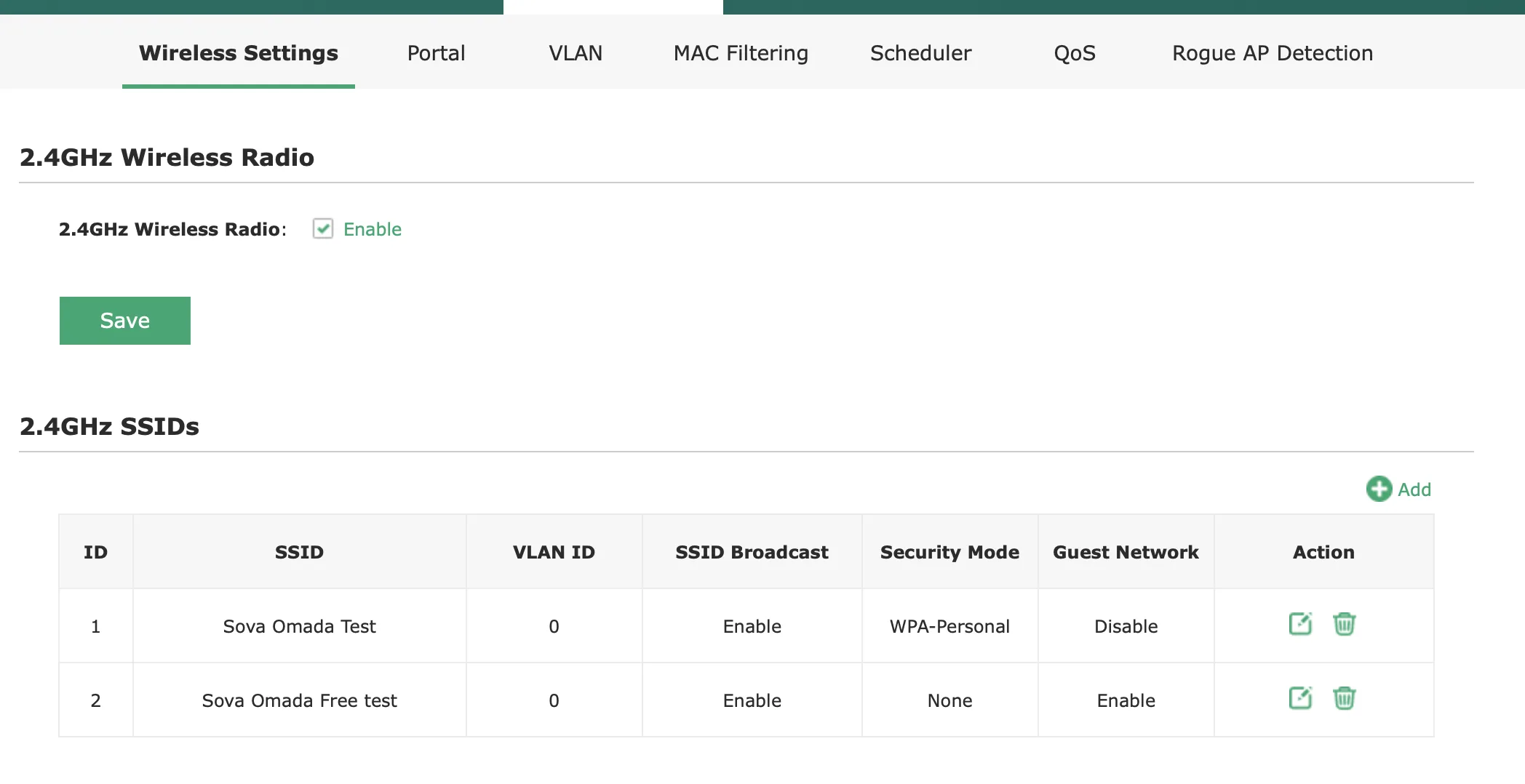
В веб-интерфейсе точки: Wireless → Wireless Settings. Для гостевой сети: Security Mode = None (открытая), Guest Network = Enable. Отдельная сеть для персонала может остаться с WPA — портал к ней не привязывают.
Шаг 3. Портал и RADIUS
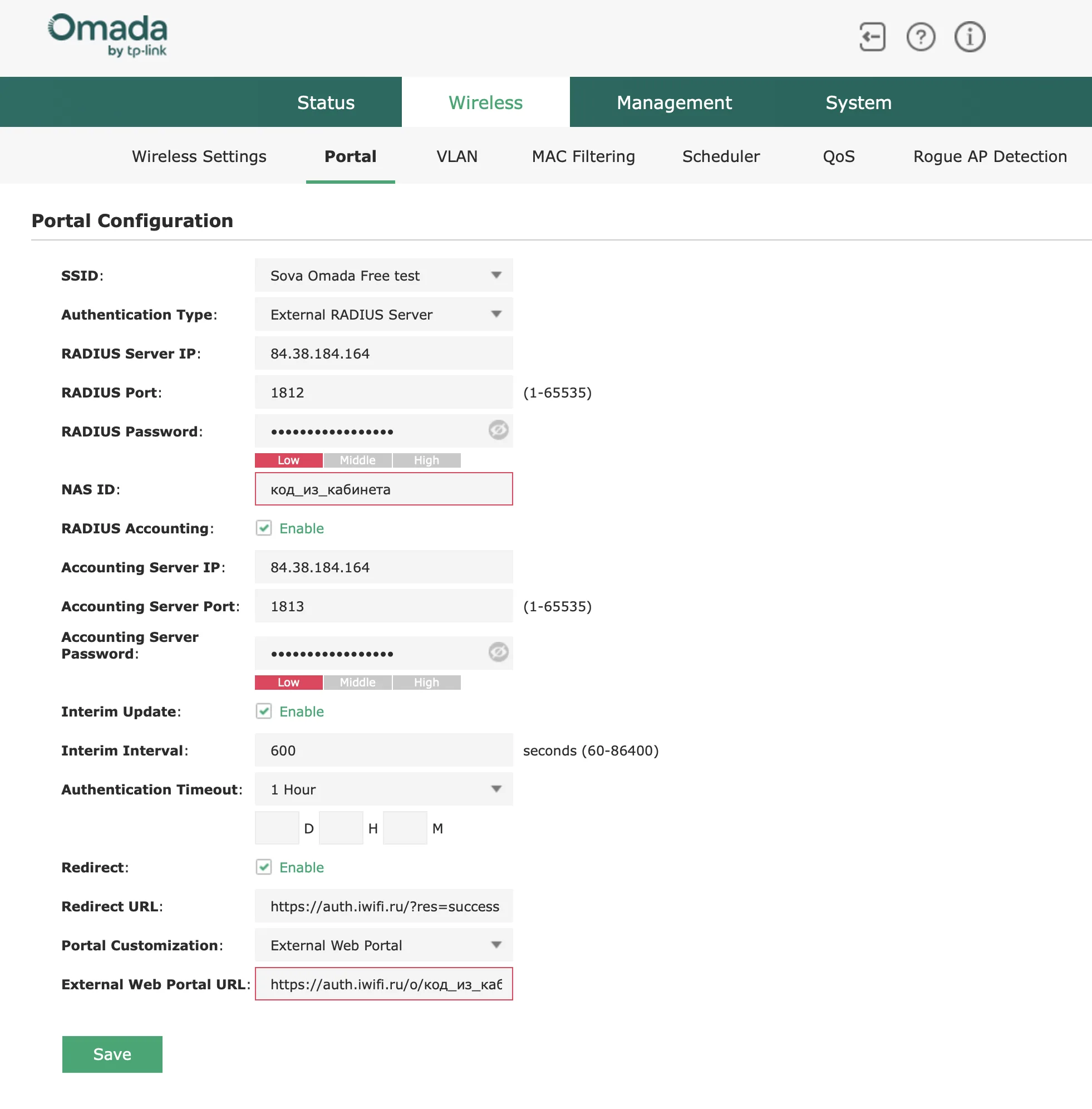
Откройте веб-интерфейс точки (адрес в DHCP-списке роутера или Omada Discovery Utility). Раздел Wireless → Portal (или аналог в русской прошивке):
- тип — External RADIUS Server / «Сервер RADIUS»;
- кастомизация — External Web Portal / «Внешний веб-портал»;
- адрес портала и NAS ID — из карточки (код заведения в оба поля; на кадре ниже они обведены);
- RADIUS — адрес, порты и секрет из карточки; учёт RADIUS и промежуточное обновление включите;
- «Время аутентификации» лучше час-два, если хотите быстрее возвращать гостя на вход после «забыть сеть»;
- Redirect / страница после входа —
https://auth.iwifi.ru/?res=success.
Шаг 4. Free Authentication Policy
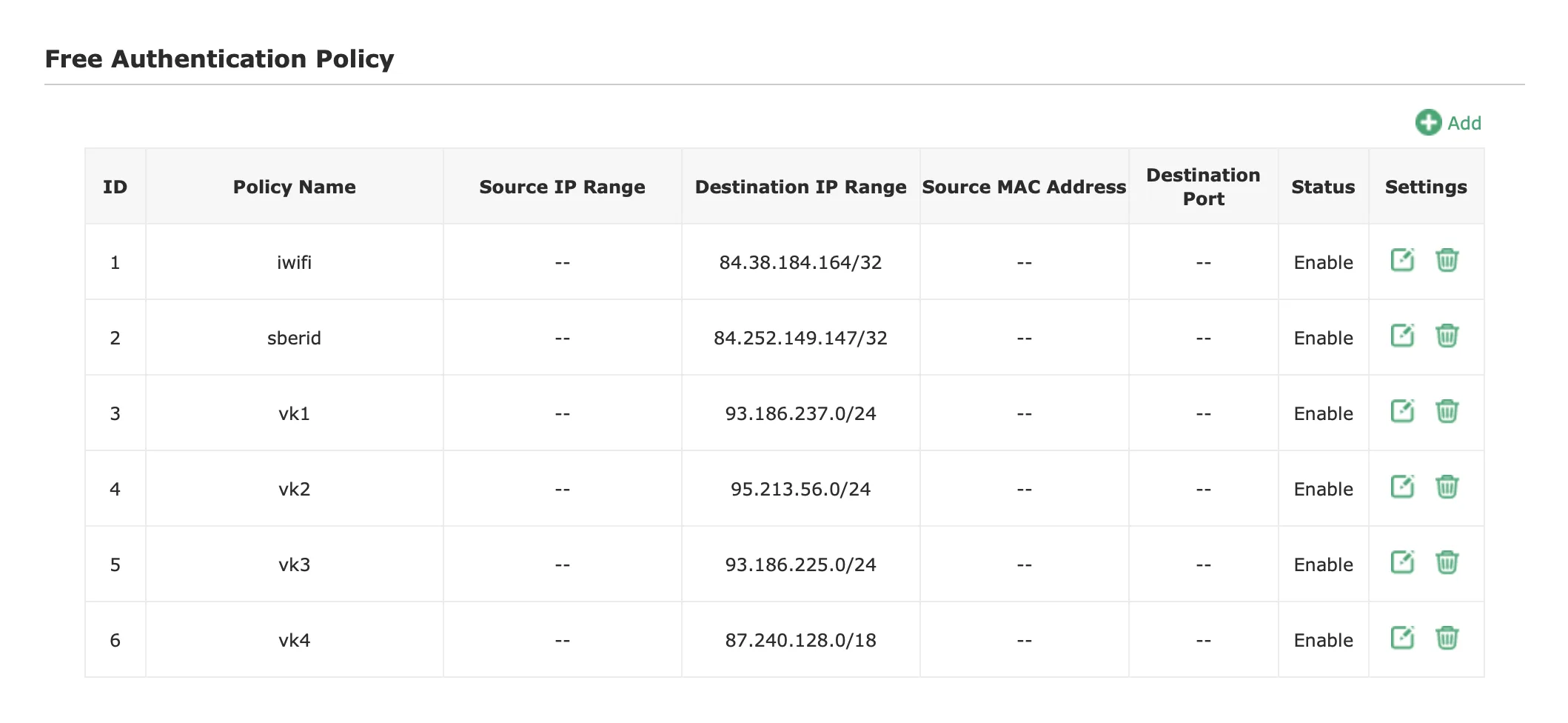
Пока гость не вошёл, точка не выпускает его в интернет. Разрешите нужные адреса по одному правилу на назначение (тип Destination IP Range):
84.38.184.164— сервер iWiFi;84.252.149.147— страница входа Сбер ID (если включён SMS через Сбер); актуальный адрес всегда в карточке;- сети ВК:
93.186.237.0/24, 95.213.56.0/24, 93.186.225.0/24, 87.240.128.0/18(id / login / persiq и static / api) — для входа через ВКонтакте.
URL / имя сайта — если в Free Authentication Policy
точки есть такой тип, добавьте домены из второй строки карточки (тот же набор, что у
контроллера: iwifi.ru, auth.iwifi.ru, ВК в .ru и .com, Сбер).
На части прошивок (в т.ч. EAP110 V4) URL до входа HTTPS не открывает: тогда достаточно
IP-строки. Адреса у ВК могут смениться — обновите правила из карточки.
Шаг 5. Проверка и привязка устройства
Телефон в гостевой сети → страница входа iWiFi → после входа интернет. В кабинете сессии видны по заведению. Чтобы фильтр «по точке» находил гостя, после первого входа откройте блок «Показать устройства» и привяжите железку к этой карточке.
Между попытками «забывайте сеть» на телефоне. После кика на самой точке часто мало забыть сеть — точка ещё держит MAC; сброс смотрите в Portal / Authenticated Clients.
Отключение гостя — только на точке
Кнопка «Отключить» в кабинете здесь не работает. По документации Omada точка без контроллера не принимает Disconnect/CoA для Captive Portal (нет «Запросов на отключение» / порта 3799 в Portal). Гостя снимают в веб-морде точки или ждут таймаут портала / Session-Timeout. Лимиты из карточки точки (скорость, время сессии) точка исполняет сама по ответу RADIUS.
Частые вопросы
У меня EAP110 V1 / V2. В контроллер они часто не заводятся — как раз сценарий без контроллера. Меню портала смотрите в веб-интерфейсе своей прошивки; если External Web Portal есть — путь тот же, значения из карточки.
Client List пустой, а интернет уже есть. Смотрите Portal → Authenticated Clients (или аналог) — кик гостя там же.
В кабинете сессия ещё «В сети» после кика на точке. Accounting-Stop нам может не прийти сразу — на работу портала это не влияет.
Гость получает 169.254.x.x. Нет DHCP: нужен роутер между провайдером и точкой.
Нужен контроллер позже. Можно перейти на свой или аренду — портал тогда настраивается в контроллере, а не в каждой точке.
Застряли — напишите в «Обращения» в кабинете со скрином Portal / Free Auth.
Ещё по теме