В Omada точками управляет контроллер — бесплатная программа на компьютере или сервере, железная коробка OC200/OC300 или облако TP-Link. Гостевой вход настраивается в нём, а не в самой точке: без контроллера captive portal не работает совсем — в режиме standalone у точки просто нет пункта «внешний портал».
Интерфейс Omada заметно отличается между версиями: в 6.x настройки портала разложены по вкладкам, а мастер первичной настройки не предлагает создать гостевую сеть. Поэтому у скриншотов ниже есть переключатель версий — выберите свою один раз, и вся статья покажет ваши экраны. Значения при этом одинаковые.
Здесь — только техника подключения. Зачем гостевому Wi‑Fi авторизация по закону, какие точки Omada подходят и что делать, если контроллера нет — на странице Гостевой Wi‑Fi на TP-Link Omada.
Берёте контроллер у нас в аренду? Тогда эта статья вам не нужна: восемь шагов ниже мы выполняем сами. Ваш путь — четыре шага и он описан отдельно: Аренда контроллера Omada: гостевой Wi‑Fi за 4 шага.
Понадобится доступ администратора к контроллеру (проверялось на 5.15), точка, уже заведённая в контроллер, и роутер с DHCP — адреса гостям раздаёт он, точки Omada этого не делают. Всё вместе занимает минут двадцать.
Шаг 1. Точка доступа в кабинете iWiFi
Раздел «Точки доступа» → «Добавить точку» → в карточке в блоке «Маршрутизатор» выберите TP-Link Omada. Ниже появятся готовые значения для контроллера — их и будем переносить. Главное там — код заведения.
Код заведения понадобится в двух разных полях контроллера: в адресе внешнего портала и в поле «Идентификатор NAS». На этом ошибаются чаще всего — подробности в шаге 3.
Почему заведения, а не точки. У Omada настройки портала общие для всех точек сайта, поэтому код конкретной точки жил бы там только до её удаления. Код заведения не меняется, сколько бы точек вы ни добавили или убрали. А через какую именно точку зашёл гость, мы определяем сами — по её MAC-адресу.
Шаг 2. Профиль RADIUS
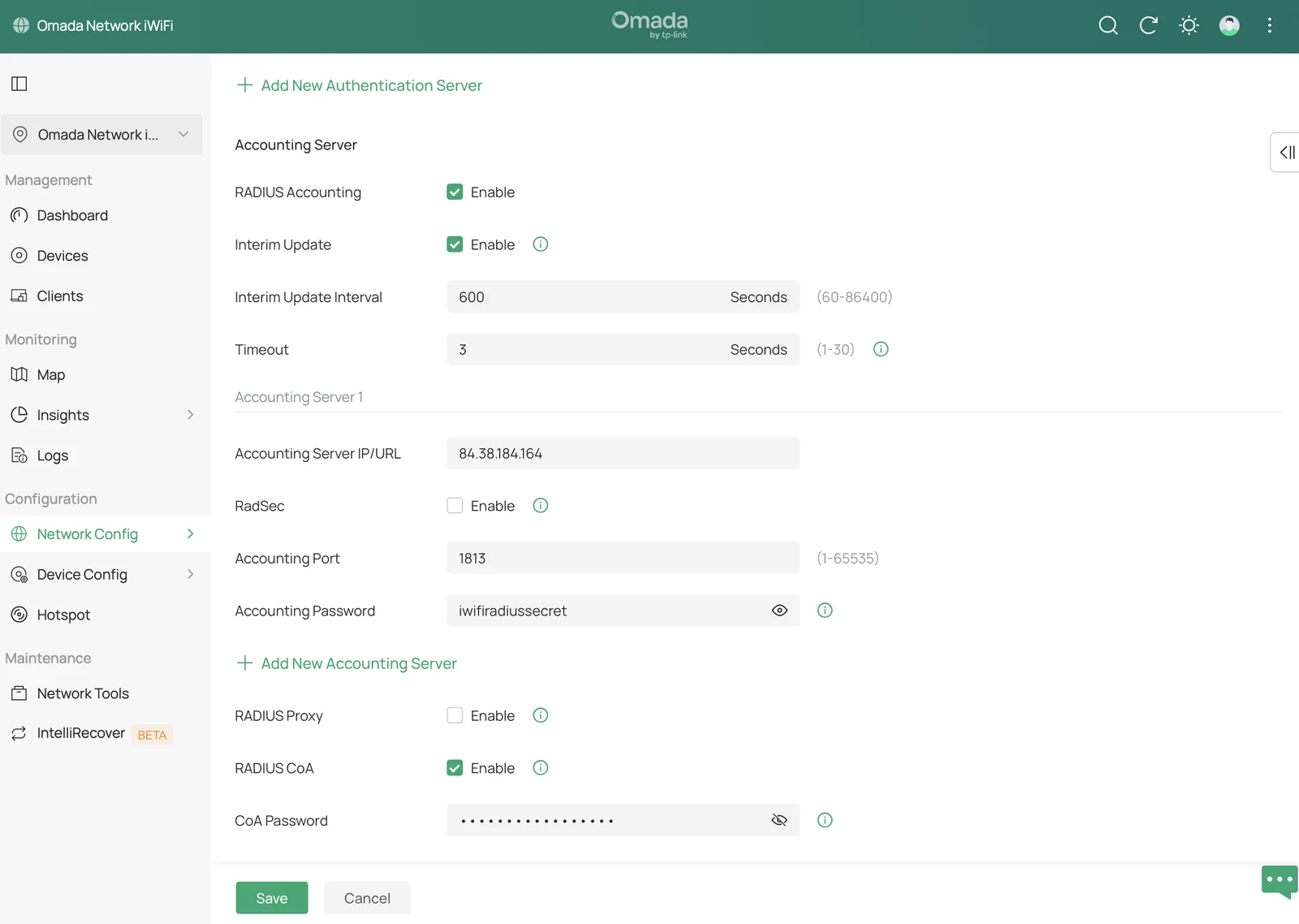
В контроллере: Настройки → Профиль RADIUS → создать. Впишите адрес сервера iWiFi и
секрет из карточки точки, порты оставьте стандартные — 1812 для аутентификации и
1813 для учёта.
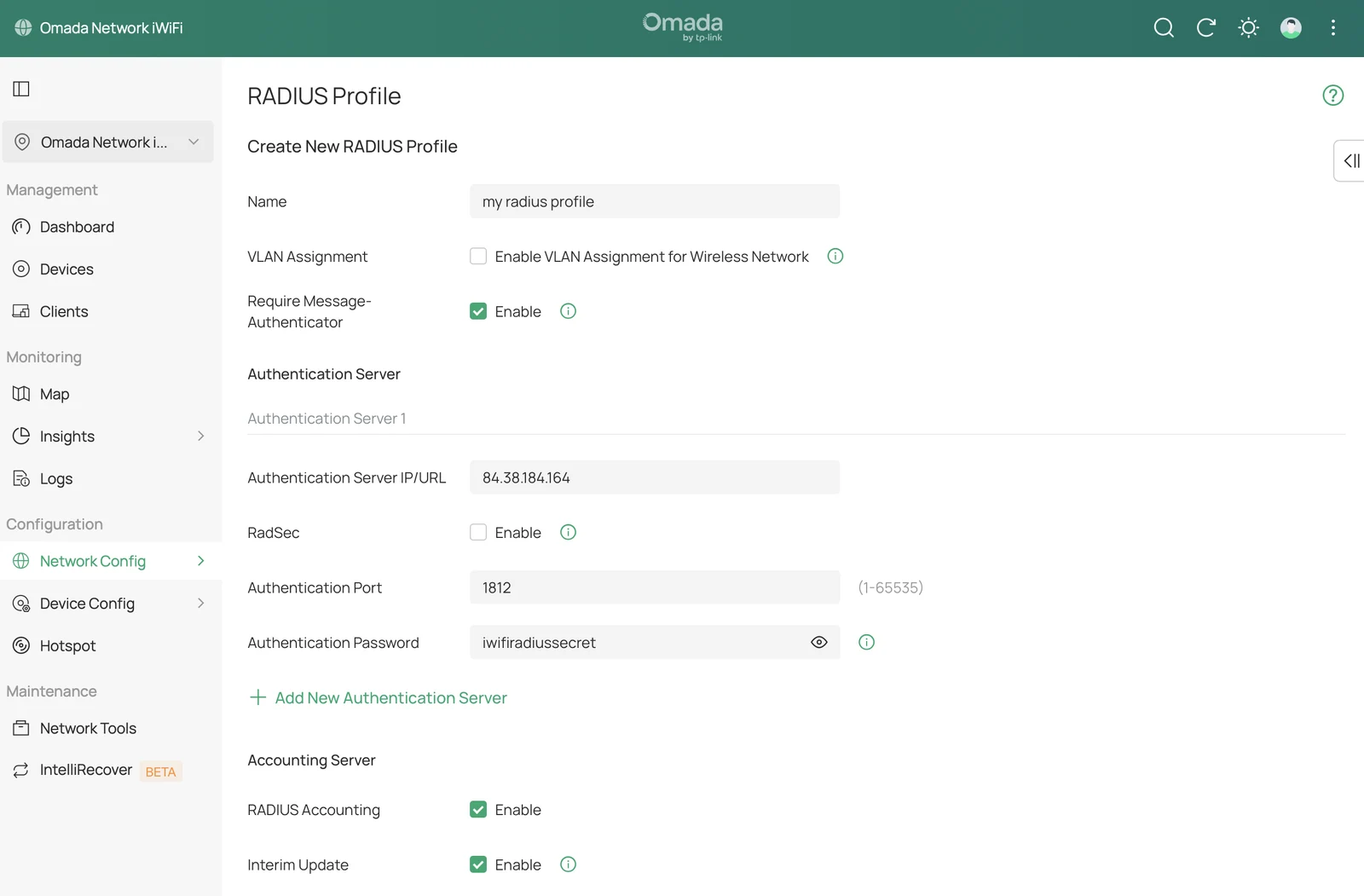
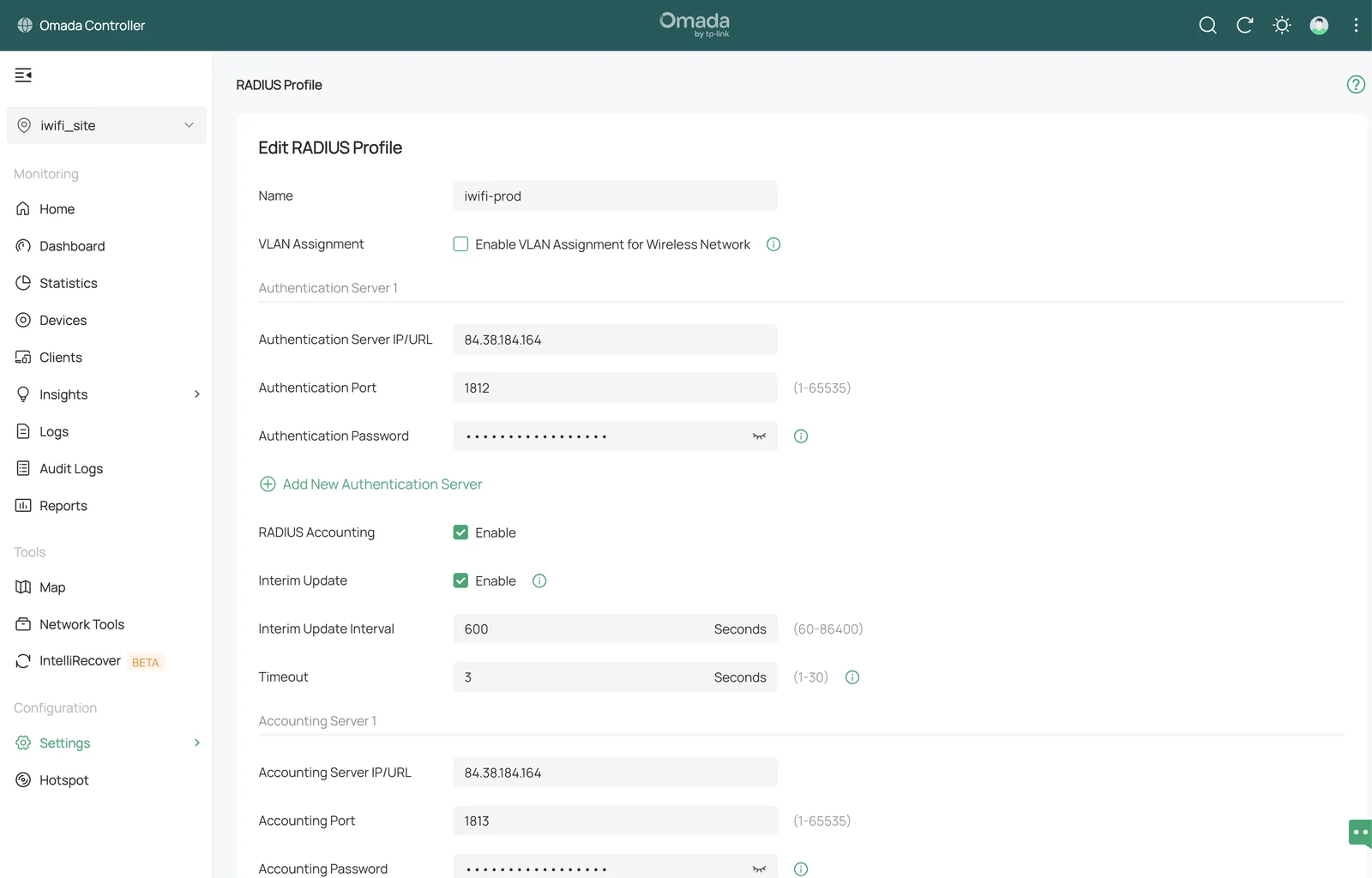
Обязательно включите «Учёт RADIUS» (RADIUS Accounting) и промежуточное обновление (Interim Update). Без учёта гость войдёт, но вы не увидите ни одной сессии в кабинете, а лимиты времени и трафика перестанут работать — контроллер просто не будет сообщать, кто и сколько сидит.
Шаг 3. Портал на гостевой сети
Сначала нужна сама сеть. Если гостевого SSID ещё нет — Настройки → Беспроводные сети → создать: имя сети, защита «Нет» (открытая). Пароль на сети вместе со страницей входа — лишний барьер для гостя. ⚠ Мастер первичной настройки контроллера 6.x гостевую сеть создать не предлагает (в 5.x такой шаг был) — её заводят отдельно, уже после мастера.
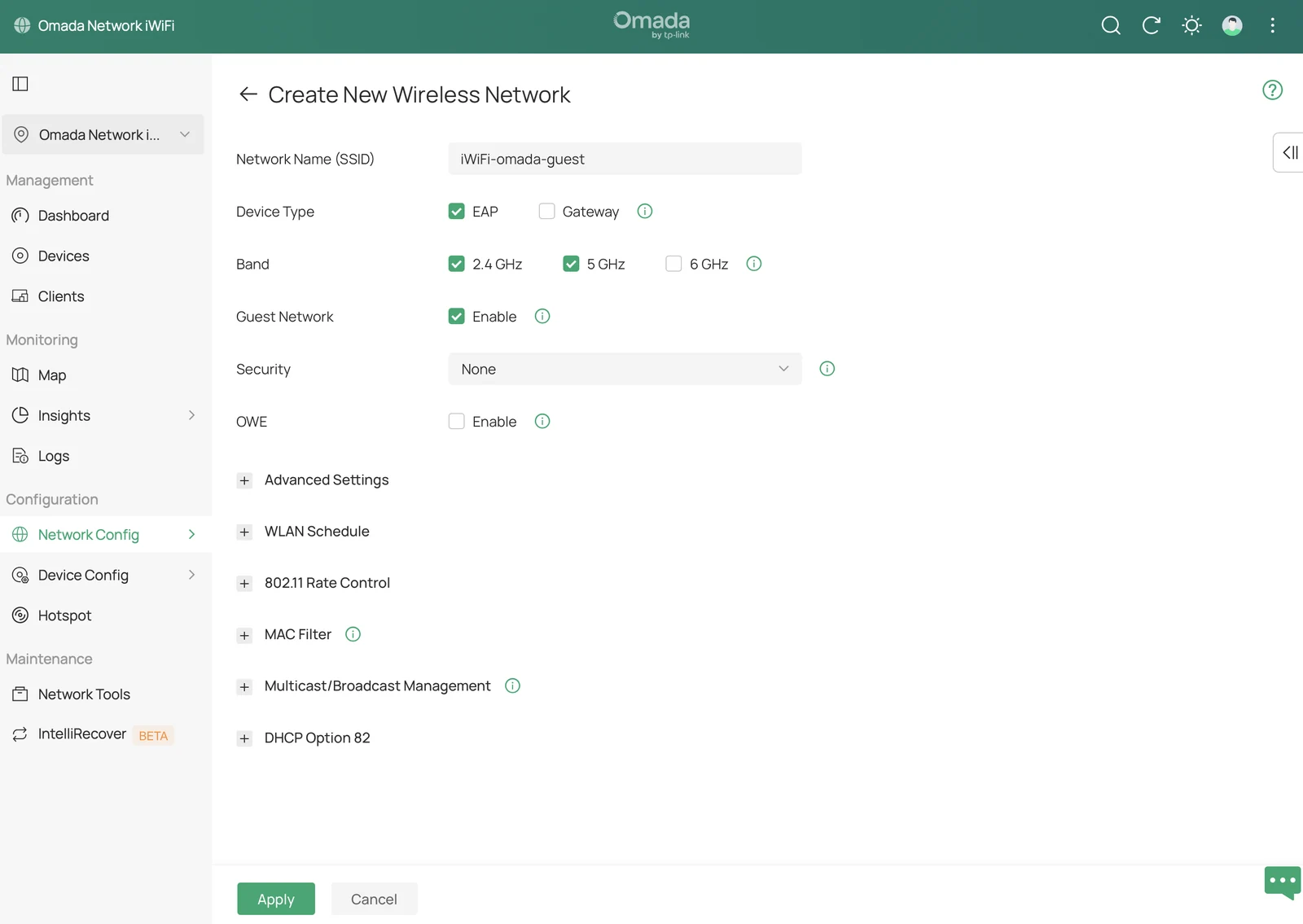
Дальше Настройки → Аутентификация → Портал и создайте портал на этой сети.
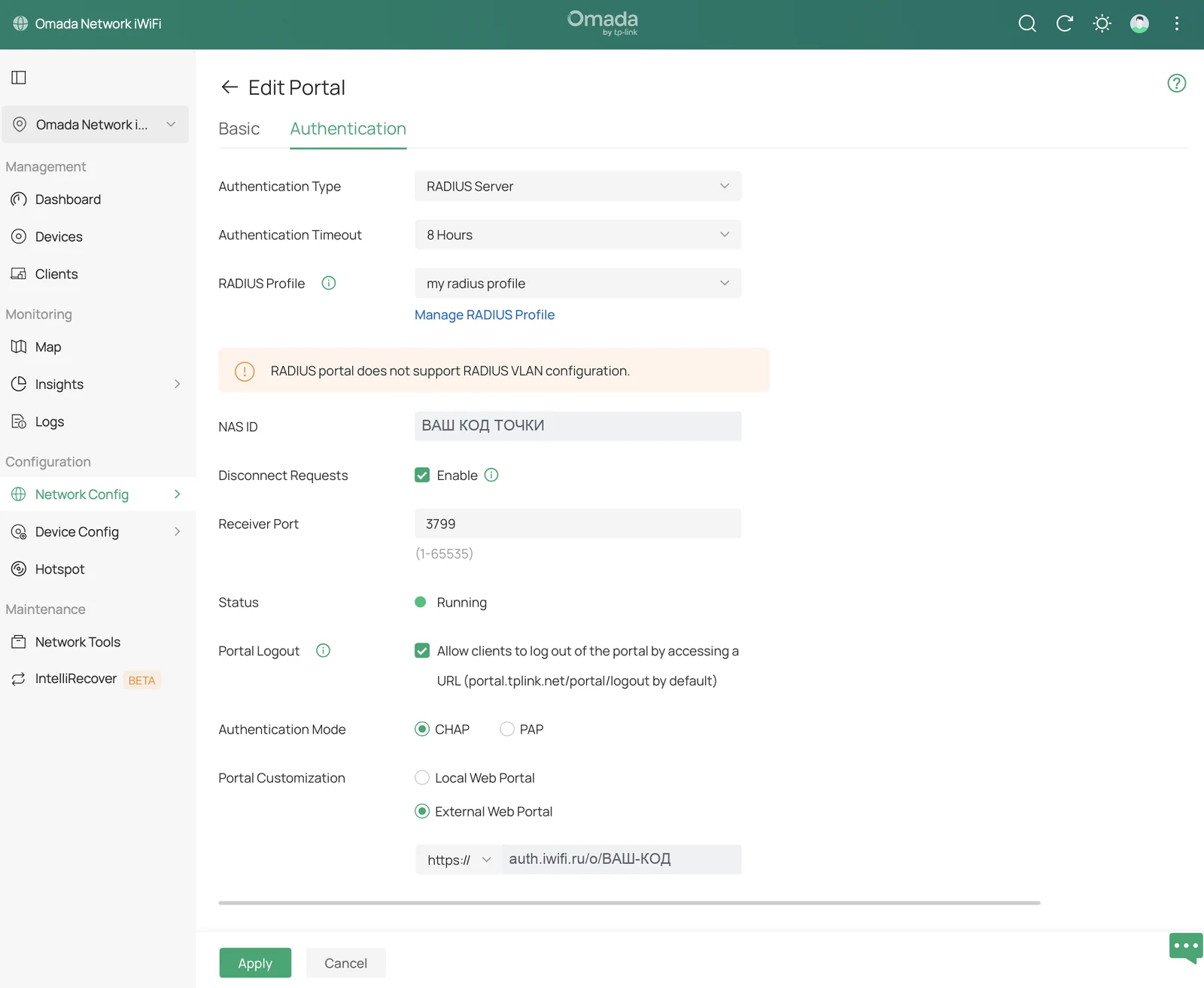
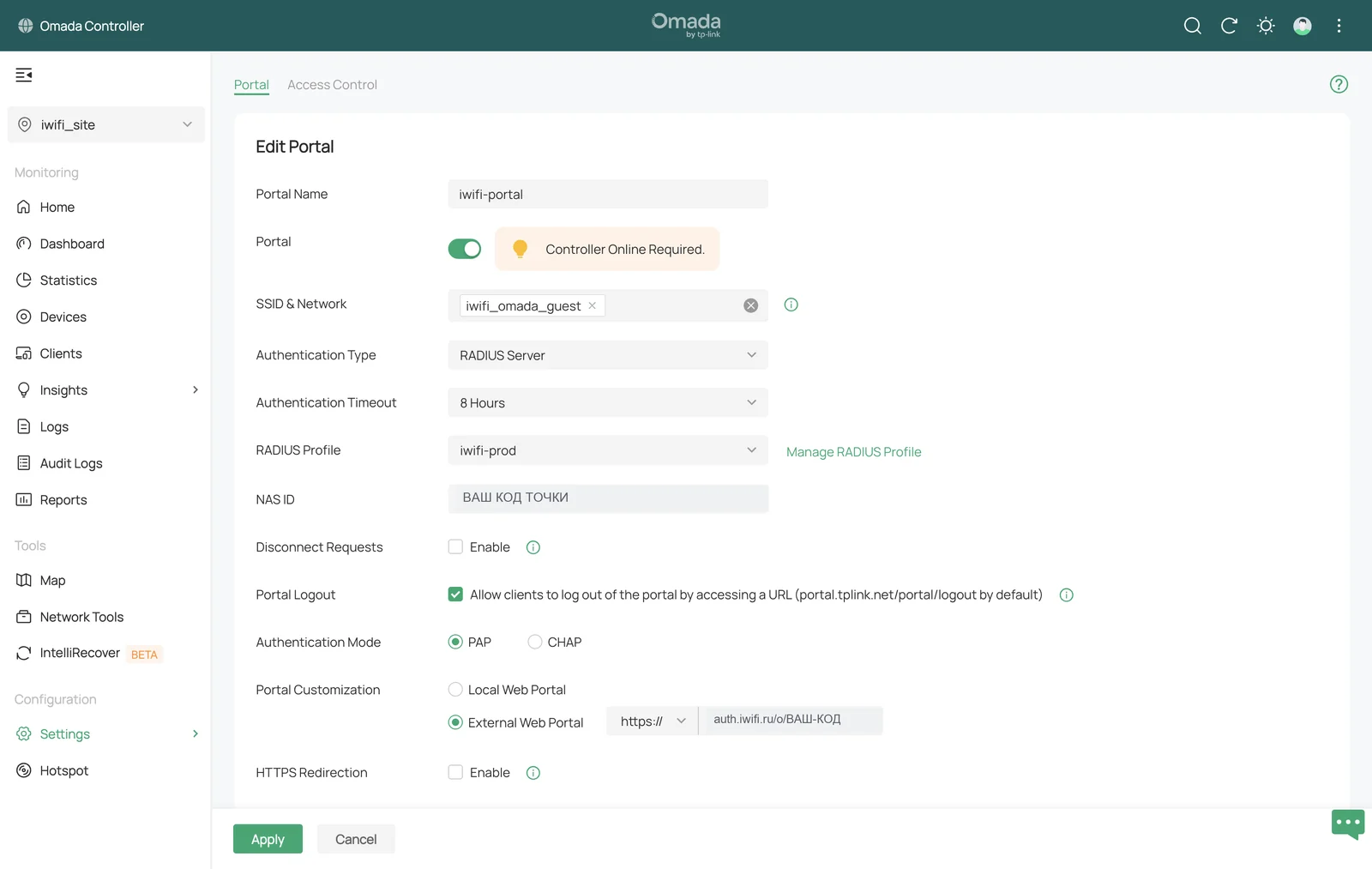
- Тип аутентификации — «Сервер RADIUS», ниже выберите профиль из шага 2. Не путайте с пунктом «Внешний сервер портала»: это другая схема, там RADIUS не участвует.
- Режим аутентификации — PAP (подойдёт и CHAP, если он уже выбран).
- Идентификатор NAS — код вашего заведения из кабинета. По нему iWiFi понимает, чьи это гости и какие у них лимиты.
- Кастомизация портала → «Внешний веб-портал» → адрес вида
https://auth.iwifi.ru/o/КОД-ЗАВЕДЕНИЯ— он готовым лежит в карточке точки. - Перенаправление на HTTPS — не включайте, иначе гость упрётся в предупреждение о сертификате контроллера.
Почему код заведения нужен дважды: в адресе портала он говорит нашей странице, какое это заведение, ещё до входа гостя, а в «Идентификаторе NAS» уходит в RADIUS и определяет лимиты. Вписали только в одно поле — гость увидит либо чужую страницу входа, либо ошибку после ввода номера.
Шаг 4. Страница после входа — без неё гость не увидит ваши экраны
В том же портале есть Landing Page — куда контроллер отправит гостя, когда пустит его в интернет. Выбрать нужно The Promotional URL и вписать адрес:
https://auth.iwifi.ru/?res=success
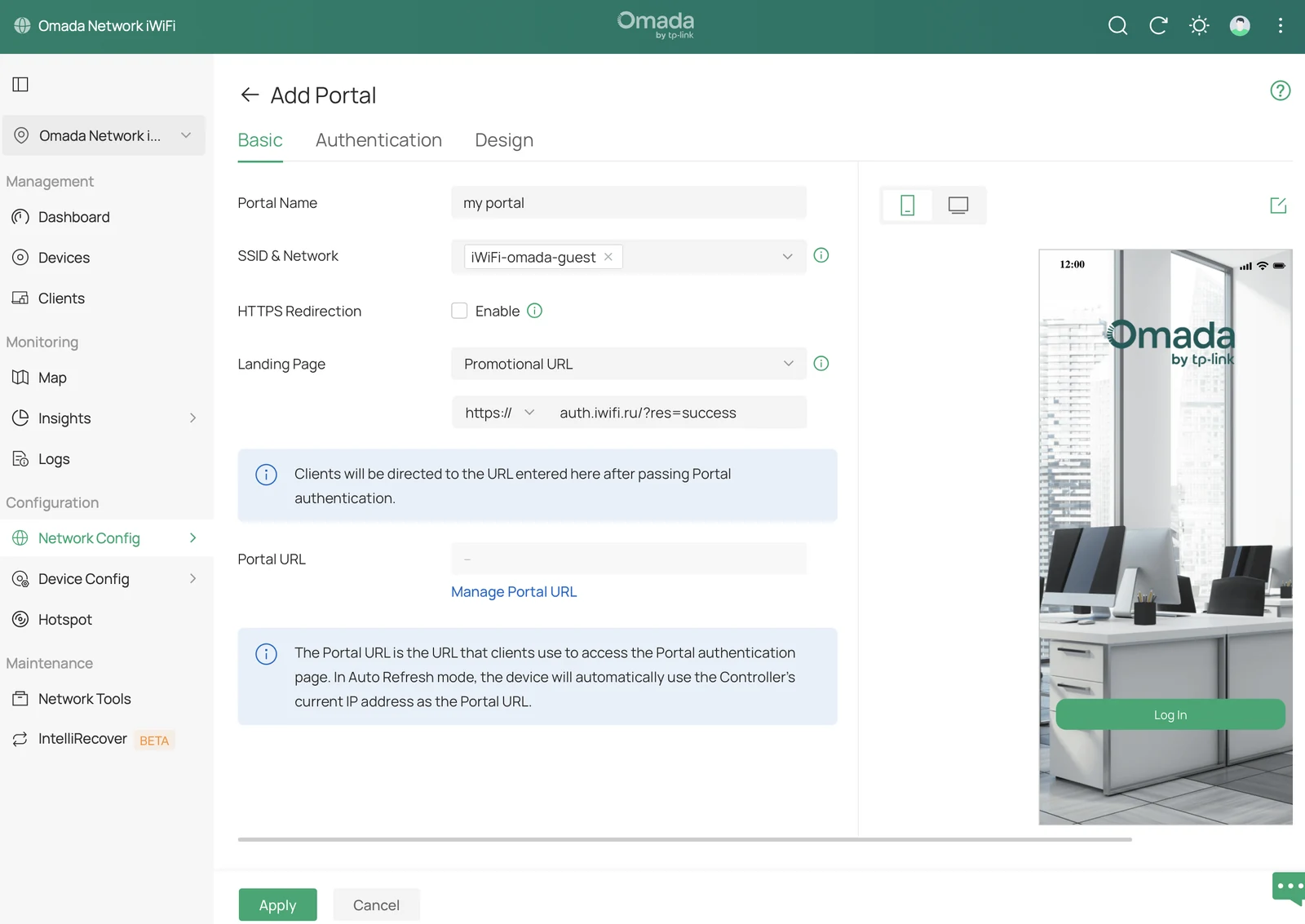
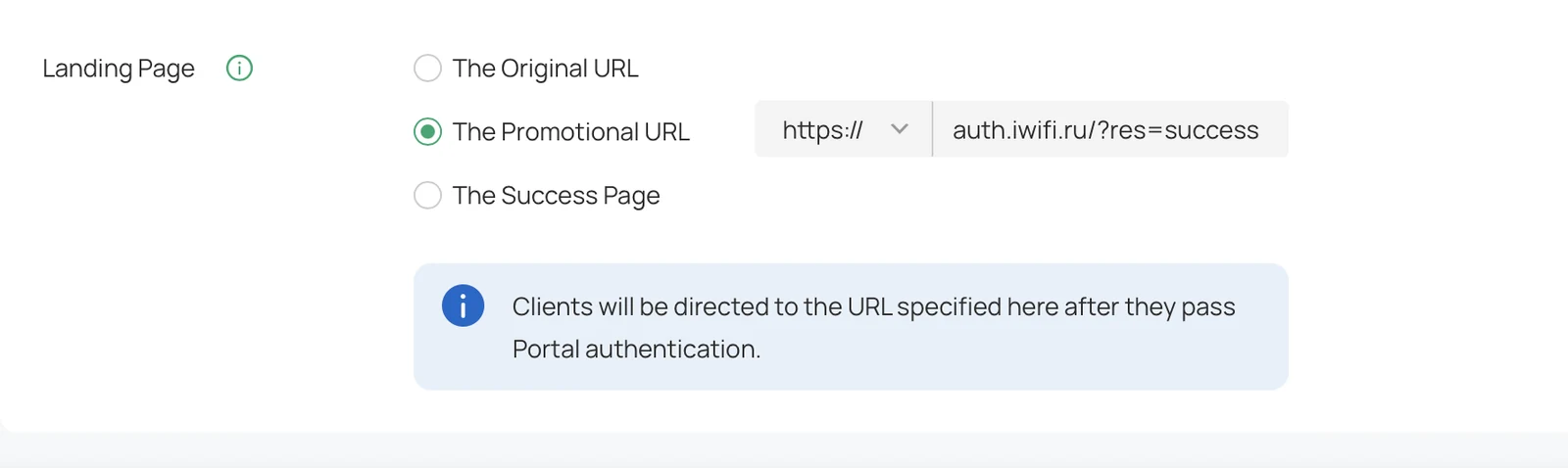
Именно на этой странице живёт всё, что происходит после входа: запрос согласия на рекламные рассылки, сбор отзыва, купон, баннер и чат ИИ-помощника — порядок вы задаёте в кабинете. Гость к этому моменту уже в интернете, так что ничего не тормозит.
Если оставить The Original URL, контроллер увезёт гостя прямо на сайт, который тот открывал до подключения, и все ваши экраны будут пропущены — вместе с согласием на рекламу, без которого нельзя писать гостю в рассылках. Вариант The Success Page — встроенная страница TP-Link, к вашему заведению отношения не имеет.
Шаг 5. Белый список — только по IP
Пока гость не авторизован, точка не выпускает его никуда, кроме самого контроллера. Чтобы страница входа открылась, разрешите наш сервер: на странице портала → Контроль доступа → «Доступ по предварительной аутентификации» → добавьте запись типа «Диапазон IP-адресов» с IP-адресом iWiFi из карточки точки.
Если включён вход по SMS через Сбер ID — второй записью того же типа добавьте адрес
страницы входа Сбера: 84.252.149.147 (он же в карточке точки, во
второй строке «Доступ по предварительной аутентификации»). Гость вводит код на странице
id.sber.ru, а по домену Omada её не откроет — только по адресу. Если адрес у Сбера
изменится, в карточке точки появится новый, а мы напишем.
⚠ После любой правки списка нажмите у точки Provision (принудительная синхронизация): контроллер сам новые правила на точку не отправляет, и без этого вход «не работает» при верном списке. Точка на 15 секунд уйдёт в «Настраивается» и вернётся.
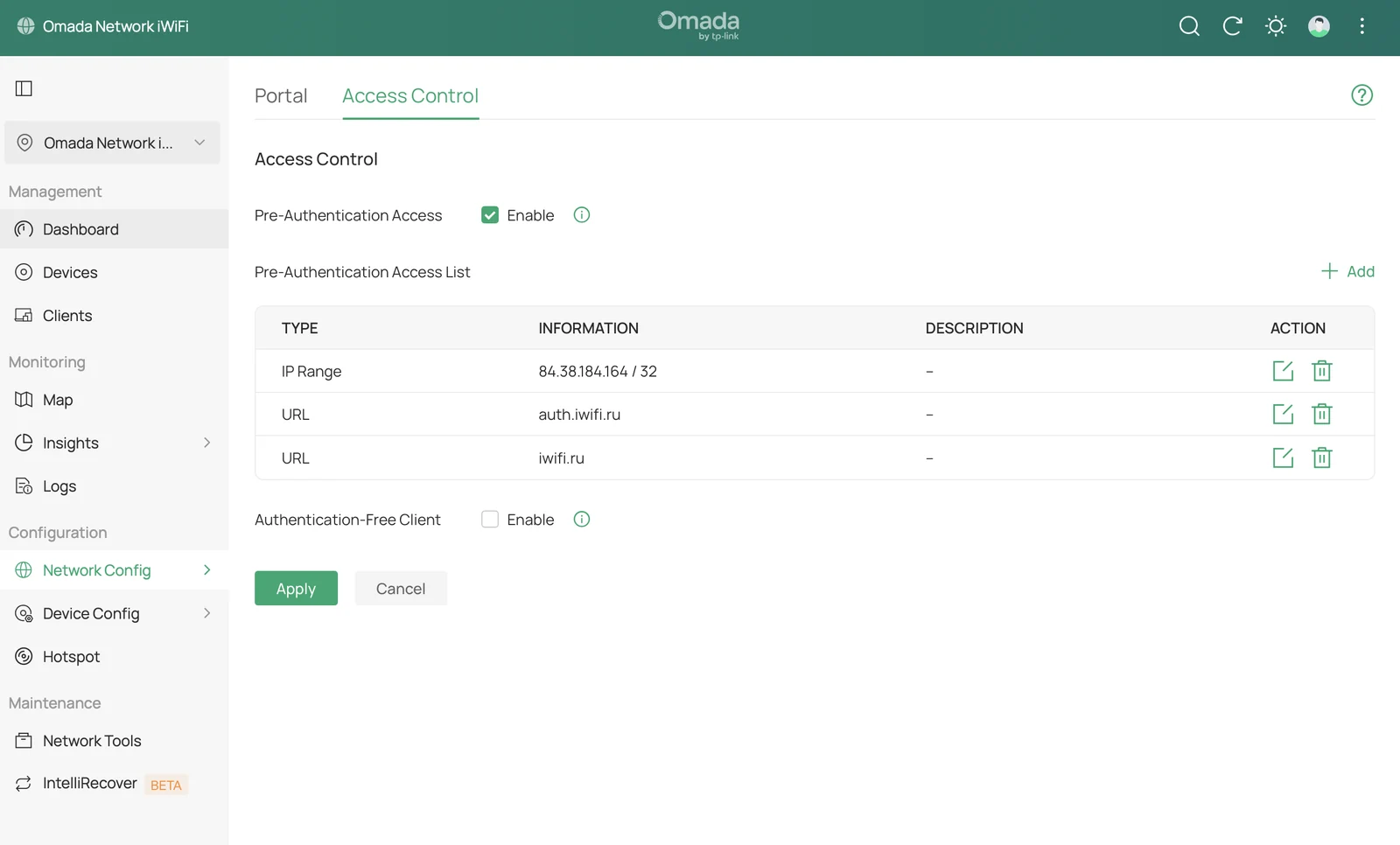
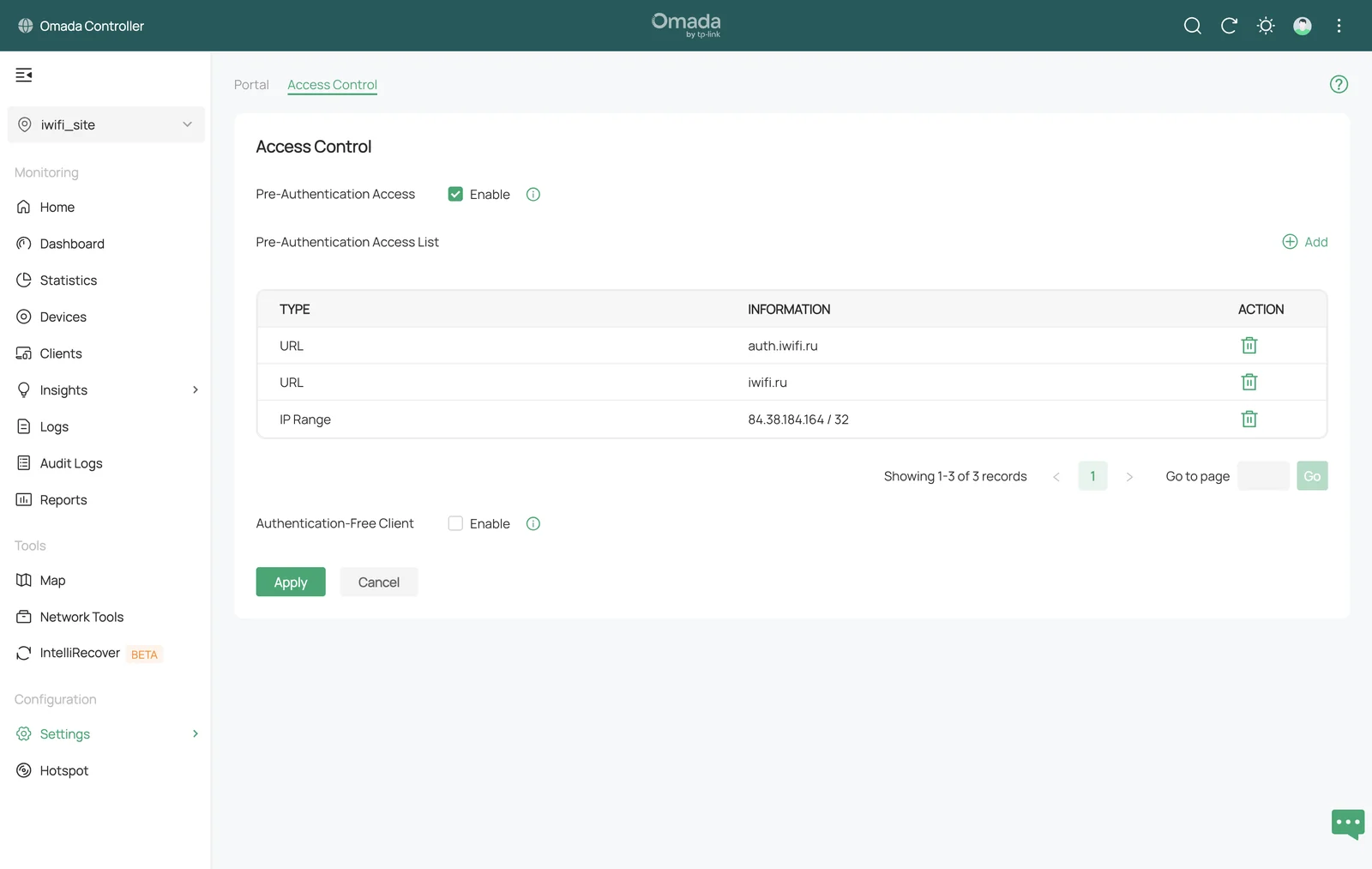
Записи типа «URL-адрес» с доменом здесь не работают. Чтобы пропустить домен по HTTPS, точке нужно разбирать имя хоста внутри зашифрованного соединения, а прошивки Omada этого не умеют — гость получит бесконечную загрузку. Только IP.
Шаг 6. Отключение гостя из кабинета (RADIUS CoA)
Кнопка «Отключить» в разделе «Сессии» разрывает связь гостя командой по RADIUS — это отдельный протокол (CoA, Disconnect-Request), и контроллер должен её принимать. По умолчанию он этого не делает, поэтому включите вручную.
Включать нужно в двух местах — это разные экраны, и одного мало.
1. В профиле RADIUS (там же, где адрес сервера из шага 2), внизу формы:
- RADIUS CoA — поставить галочку;
- «Пароль CoA» (CoA Password) — тот же секрет, что вписан выше для аутентификации и учёта. Это отдельное поле, и контроллер его не подставляет сам.

2. В настройках портала — там же, где идентификатор NAS:
- «Запросы на отключение» (Disconnect Requests) — включить;
- принимающий порт —
3799, значение по умолчанию менять не нужно; - состояние должно смениться на «Работает» (Running) — это и есть признак, что контроллер слушает команды.

Если контроллер стоит за роутером, пробросьте на него UDP-порт 3799 — иначе команда из интернета до него не дойдёт. У арендованного контроллера iWiFi это уже настроено.
Контроллер Omada молча игнорирует команду, если пароль CoA не совпал или порт закрыт: никакой ошибки не будет, гость просто останется в сети. Поэтому проверьте отключение сразу — подключитесь телефоном, войдите и нажмите «Отключить» в кабинете.
Лимиты времени и трафика работают и без CoA: они уезжают в контроллер вместе с разрешением на вход. Команда нужна именно для отключения «прямо сейчас» — например, когда гость нарушает правила заведения.
Шаг 7. Сколько контроллер помнит гостя
Важная особенность Omada: после входа контроллер сам помнит гостя как авторизованного и следующие подключения пропускает молча — даже если на телефоне «забыть сеть». Срок задаётся в настройках портала полем «Время аутентификации» (Authentication Timeout).
Поставьте небольшой — час или два. Тогда «помнить устройство» будет решать iWiFi: в разделе «Настройки» есть автоматический вход по MAC-адресу со своим сроком (30 дней), и вы видите такие входы в «Сессиях» как способ «Авто (Mac)».
⚠ Пока идёт «Время аутентификации», контроллер не спрашивает нас о госте при повторных подключениях — значит не проверяются правила, которые мы применяем в момент входа: лимит времени и трафика, срок ваучера, выезд проживающего. Ограничения скорости и трафика тоже уходят контроллеру один раз, при входе. Если оставить неделю, гость неделю не увидит вашу страницу входа, что бы вы ни меняли в кабинете.
Кнопка «Отключить» при этом работает и конца срока не ждёт: команда идёт самому контроллеру (RADIUS CoA, а у арендованного у нас контроллера — по API). Гость слетает из сети, авторизация с него снимается, следующее подключение — снова через страницу входа.
Хотите наоборот — чтобы постоянные гости заходили без страницы входа? Тогда срок ставьте большим, а в кабинете включите «Пускать узнанное устройство без страницы входа» (карточка заведения, блок «Постоянные гости»). Omada при этом ведёт себя лучше большинства: пуская знакомого гостя молча, она всё равно присылает нам данные о сессии — вы видите его в «Сессиях» сразу, с номером телефона и отметкой «Без портала», и трафик считается как обычно. Уходя, гость закрывает сессию сам, без задержки.
Цена та же, что и у большого срока вообще: пока он идёт, мы не видим повторных входов гостя и не проверяем в этот момент лимиты, ограничения не пересматриваются, и гость не увидит ни баннера, ни купона, ни просьбы об отзыве. Выбирайте по смыслу заведения: офису и отелю удобнее длинный срок, кафе с рекламой на портале — короткий.
Общий разбор режима — в статье «Постоянные гости без страницы входа».
Отдельно про отели: выехавший проживающий доступ теряет. Наступила дата выезда — мы сами закрываем сессию и снимаем авторизацию на контроллере, даже если срок ещё не истёк.
Как указать точке адрес контроллера (через её веб-интерфейс)
Точка находит контроллер сама, только если он в той же локальной сети: она кричит в сеть широковещательным запросом и получает ответ. Если контроллер в другом месте — арендован у нас, стоит в головном офисе или в облаке, — кричать бесполезно, адрес нужно прописать точке руками. Делается один раз, дальше точка помнит его и после перезагрузок.
1. Узнайте адрес точки в сети. Проще всего — в роутере: список подключённых устройств
(DHCP-клиентов), там она видна по имени вида EAP… или по MAC с наклейки на корпусе.
Альтернативы: утилита Omada Discovery Utility для Windows и macOS или мобильное
приложение Omada — обе находят точку в сети и показывают её адрес.
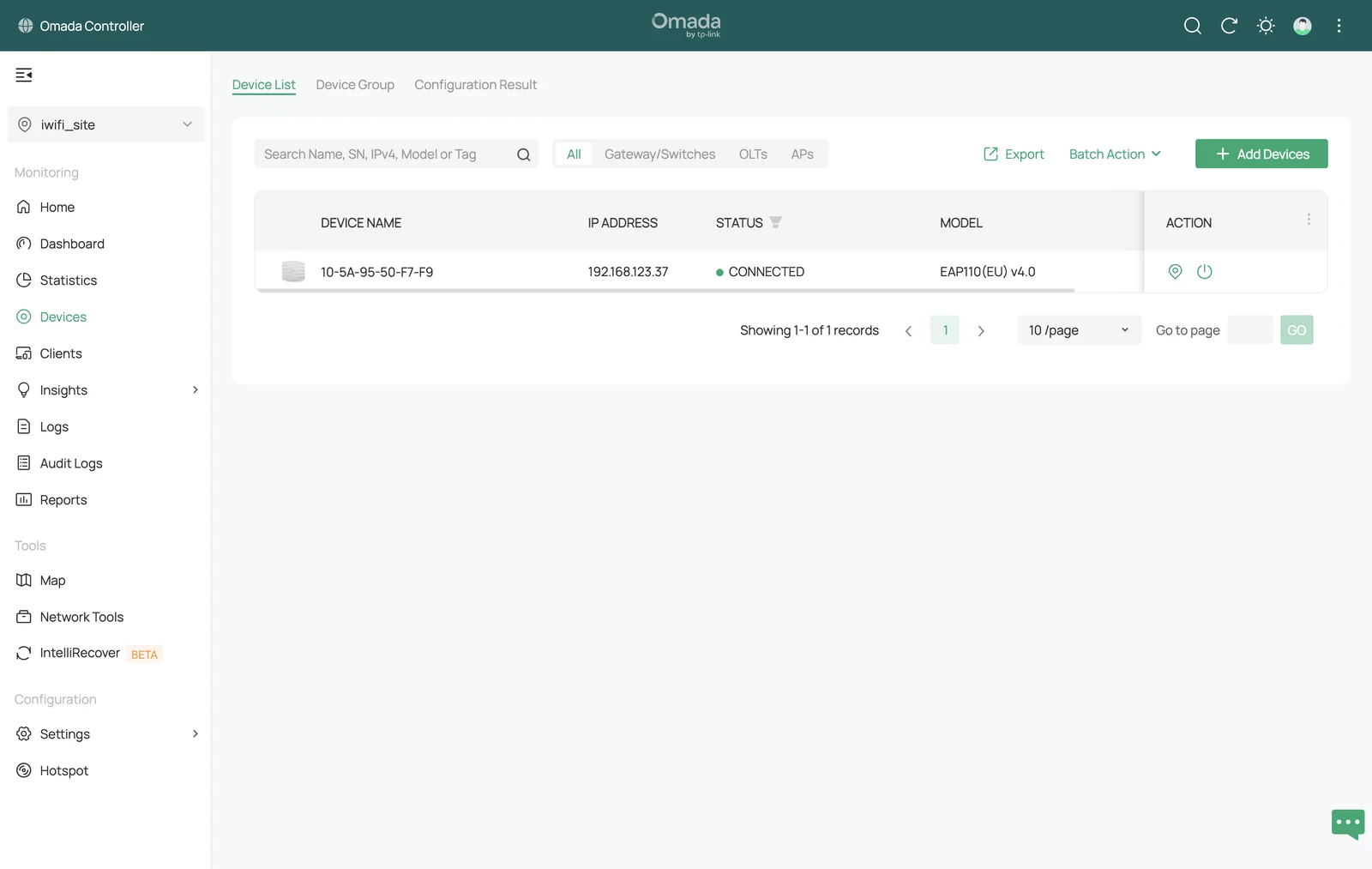
Арендуете контроллер у нас? Тогда искать адрес нужно только в первый раз. Как только точка достучится до контроллера, её адрес виден в кабинете — в списке устройств рядом с MAC, ссылкой прямо в веб-интерфейс точки (открывается, если вы в той же сети).
2. Откройте её веб-интерфейс — http://адрес-точки в браузере. Логин и
пароль новой точки — admin / admin, при первом входе попросит сменить.
⚠ Если точка уже была усыновлена каким-то контроллером, заводские не подойдут: у неё стоит
Device Account, выданный тем контроллером.
3. Пропишите адрес контроллера. В разделе управления контроллером (в разных прошивках
он называется «Controller Settings» или «Cloud Controller») есть поле для адреса — там по
умолчанию 0.0.0.0, то есть «ищи в своей сети». Впишите:
- арендуете контроллер у iWiFi — адрес нашего контроллера из карточки точки в кабинете;
- контроллер свой — его внешний адрес, если точки стоят в другом месте, или локальный, если всё в одной сети.
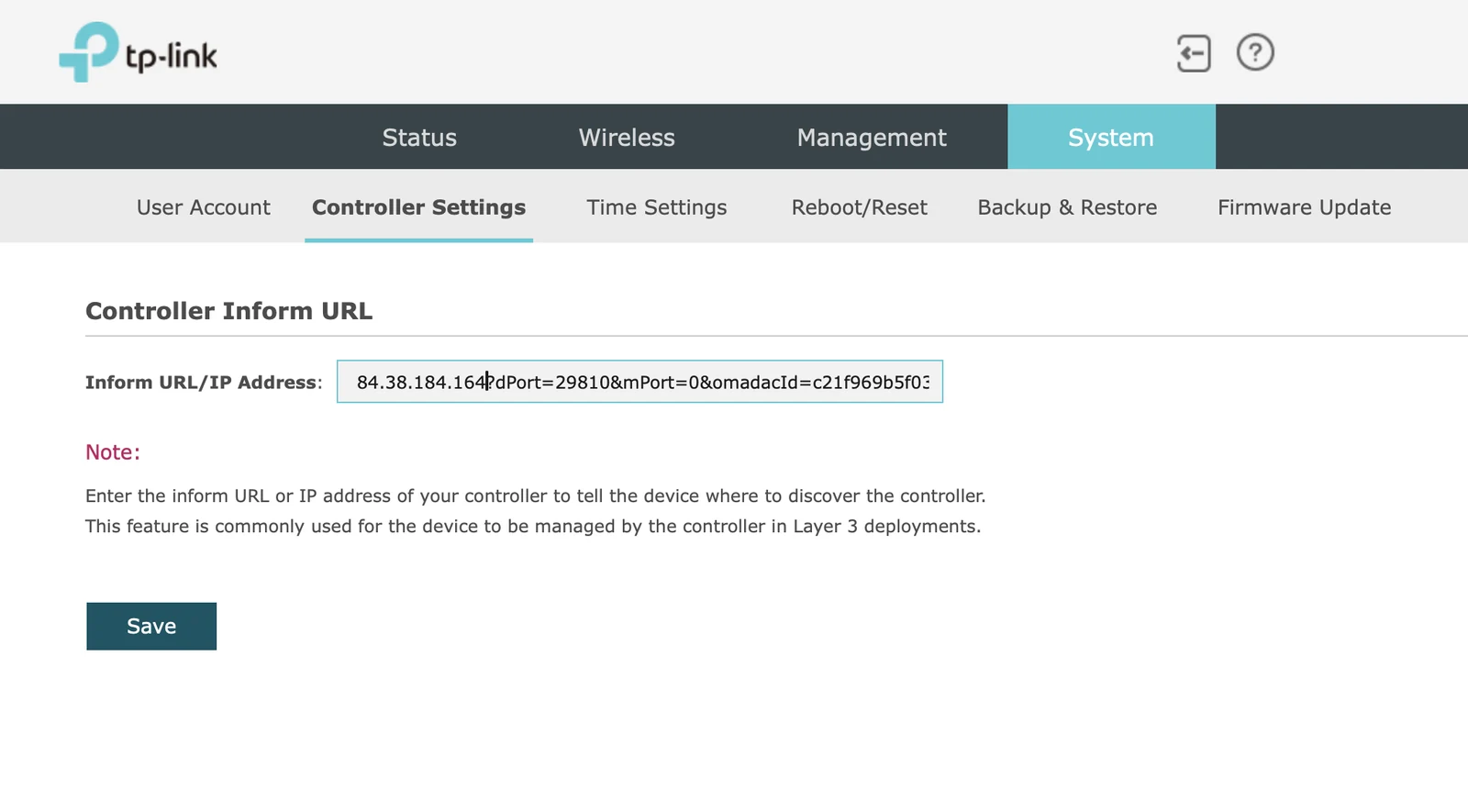
В поле обычно стоит не голый адрес, а строка вида
0.0.0.0?dPort=29810&mPort=0&omadacId=…. Меняйте только адрес до знака
вопроса, остальное не трогайте: там порт обнаружения и идентификатор контроллера. Сотрёте
всю строку — точка не найдёт контроллер, даже если адрес верный.
Сохраните: через минуту-другую точка появится в контроллере со статусом готовности к усыновлению.
Запомните пароль, который вы задали точке при входе в
её веб-интерфейс. Контроллер усыновляет точку, подставляя ей заводские
admin/admin, — а веб-интерфейс при первом входе требует сменить пароль. После
этого автоматическое усыновление не проходит, и в контроллере при нажатии Adopt
придётся ввести ваш логин и пароль от точки. Потеряли — только аппаратный сброс кнопкой
Reset, после которого адрес контроллера придётся прописывать заново.
Если контроллер свой и стоит за роутером, а точки — в другом здании, на роутере контроллера нужно пробросить порты: 29810/UDP (обнаружение), 29811–29817 (управление), а для гостевого портала — 8088 и 8843. Порты портала менять нельзя: точка зашивает их в адрес, на который отправляет гостя.
Несколько сетей Wi‑Fi в одном заведении
Частый вопрос: если сетей несколько — нужно ли делать несколько порталов? Нет. Портал в Omada — это не «одна сеть», а набор правил входа, к которому привязан список сетей. Три гостевые сети с одинаковыми правилами живут в одном портале.
Как это раскладывается на практике:
- Одна гостевая сеть. Один портал — то, что вы настроили в шаге 3.
- Гостевая плюс сеть для сотрудников. Две сети, но портал только на гостевой. Сеть сотрудников работает как обычный Wi‑Fi по паролю.
- Две гостевые сети — например «зал» и «терраса». Обе добавьте в поле SSID того же портала: правила входа общие, гости обеих сетей проходят одинаковый вход и попадают в один список в кабинете.
- Два заведения. Здесь уже нужны два сайта в контроллере, у каждого свой портал со своим кодом заведения. Иначе оба адреса склеятся в одну статистику.
Гостевую сеть без портала оставлять нельзя: закон требует идентифицировать пользователя публичного Wi‑Fi. Без портала гость выходит в интернет анонимно — отвечать за это будете вы как владелец точки.
Как гостю не потеряться. Имя сети видно в списке Wi‑Fi на телефоне, поэтому пишите
его латиницей: кириллицу часть устройств показывает знаками вопроса, а некоторые старые
телефоны к такой сети просто не подключаются. Хорошо: cafe-guest,
sova-terrasa.
Одна точка на несколько сетей. Одна железка спокойно вещает несколько SSID одновременно — отдельная точка под каждую сеть не нужна. Но помните, что эфир общий: каждая лишняя сеть немного съедает воздух, поэтому больше трёх-четырёх заводить не стоит.
Арендуете контроллер у нас? Тогда всё это делается в кабинете: Заведения → карточка заведения → «Сети Wi‑Fi». Там же добавляют сеть, меняют имя и пароль, включают и выключают вход через портал. Портал, идентификатор заведения и отключение гостей мы настраиваем сами — от вас нужны только имя сети и пароль.
Нет контроллера? Возьмите наш в аренду
Программа-контроллер бесплатна, но ей нужен компьютер, который работает круглосуточно, и белый адрес — иначе точки не достучатся до него снаружи. Если этого нет, арендуйте контроллер iWiFi: от 990 ₽/мес за 5 устройств, та же сетка, что для UniFi. Мы его поднимаем, обновляем и бэкапим, вы один раз указываете точкам наш адрес.
Все восемь шагов выше при аренде делать не нужно. Профиль RADIUS, портал, код заведения, адрес страницы после входа и отключение гостей мы проставляем сами — ошибиться в них просто негде. Гостевая сеть тоже поднимается сразу вместе с контроллером.
Ниже — короткая выжимка. Подробный путь со скриншотами кабинета: Аренда контроллера Omada: гостевой Wi‑Fi за 4 шага.
От вас остаётся только два действия:
- подключить аренду в кабинете: карточка точки → «Контроллер iWiFi (аренда)»;
- зайти в веб-интерфейс точки и вписать адрес нашего контроллера в поле Controller Inform URL — после этого точка появится в кабинете, и её останется подключить кнопкой «Найти точку и подключить».
Про пароль точки. Зайти в её веб-интерфейс придётся всё равно — ради адреса
контроллера, — а при первом входе она потребует сменить заводской admin. Вот
тут и пригодятся логин с паролем из кабинета:
- задайте точке те логин и пароль, что показаны в кабинете — и подключение пройдёт без вопросов: контроллер зайдёт в точку ровно с ними;
- уже задали свой пароль (или точка помнит другой контроллер) — тоже не беда: при подключении кабинет спросит логин и пароль точки. Мы их не храним — передаём контроллеру и забываем.
Если точку нужно отключить от нашего контроллера — в карточке точки, в списке
устройств, есть «отключить от контроллера». ⚠ Учтите: точка при этом возвращается к
заводским настройкам — пароль снова становится admin/admin, а
адрес контроллера в ней стирается. Чтобы подключить её обратно, придётся снова зайти в её
веб-интерфейс и прописать адрес — как при первой настройке. Так же ведёт себя и отключение
аренды целиком: мы отпускаем все ваши точки, чтобы вы могли подключить их к своему
контроллеру.
После подключения контроллер поставит на точку свои учётные данные — те, что показаны в кабинете в блоке аренды. Дальше в веб-интерфейс точки вы заходите уже по ним, а прежний ваш пароль перестанет действовать. Сохраните их.
Дальше сети видны в разделе Заведения → карточка заведения → «Сети Wi‑Fi»: там меняют имя и пароль, добавляют вторую сеть (например для сотрудников) и включают или выключают вход через портал. Отдельного входа в веб-интерфейс Omada при аренде нет — нужен свой, напишите нам, поднимем отдельный контроллер. Тарифы — на странице Тарифы.
Шаг 8. Проверка
Подключитесь к гостевой сети телефоном — откроется страница входа iWiFi вашего заведения. Войдите звонком или по SMS: появится интернет, а в кабинете в разделе «Сессии» — ваша сессия с именем точки и SSID.
Между попытками «забывайте сеть» на телефоне: он кэширует результат проверки по имени сети и во второй раз может не показать окно входа. Отлаживать удобнее с Android — он показывает адрес и текст ошибки, iPhone в такой ситуации рисует белый экран.
Частые вопросы и ошибки
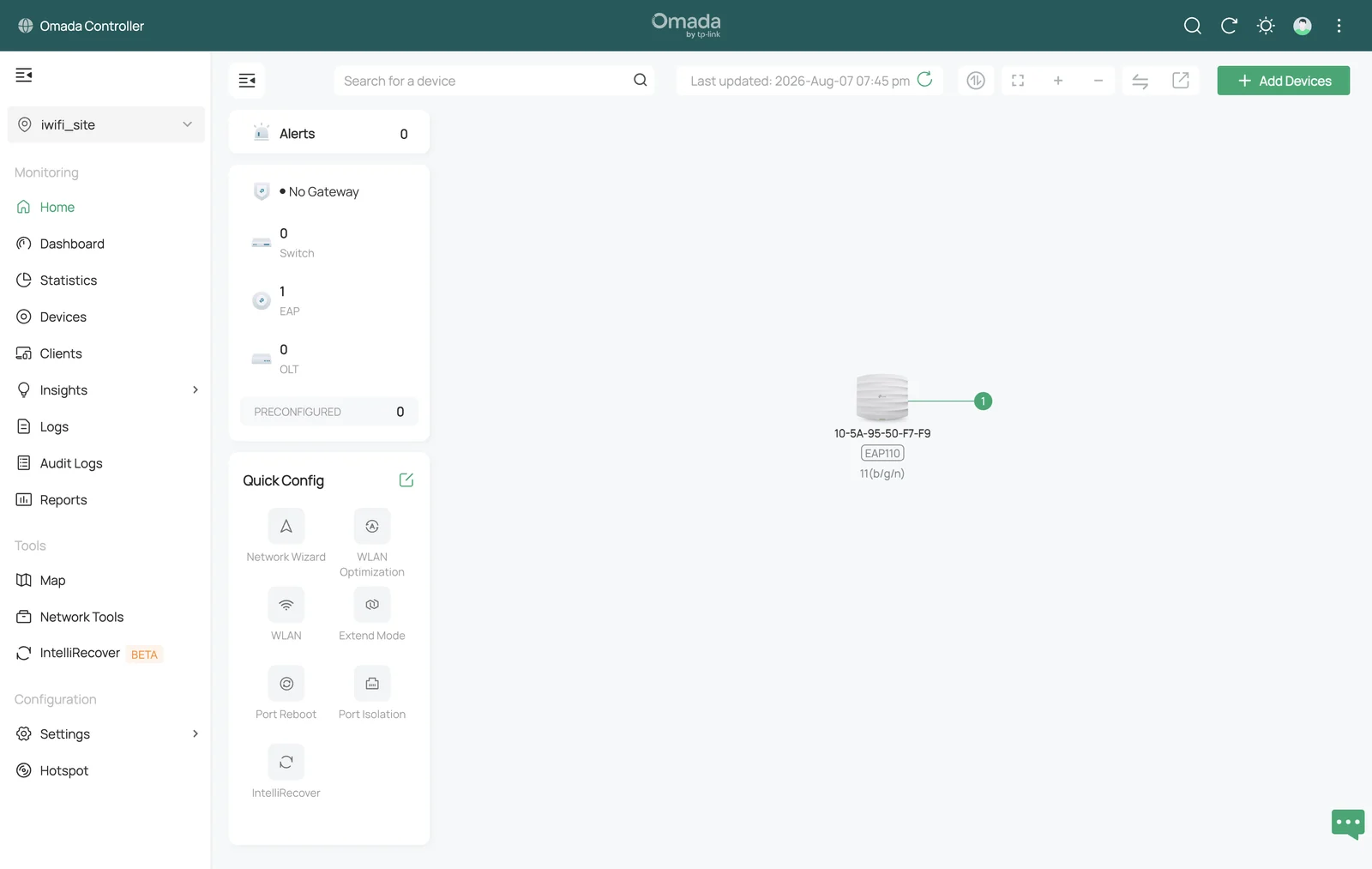
Точка не появляется в контроллере. Проверьте ревизию железа и прошивку: старые ревизии некоторых моделей (например EAP110 V1 и V2) в контроллер не заводятся вообще — только standalone, а значит и портал на них не поднять. Прошивку обновите до актуальной.
Точка была в другом контроллере — «Managed by Other Controller». Так бывает при переезде на новый контроллер или после переустановки. Сбрасывать к заводским обычно не нужно: нажмите Adopt и введите учётные данные устройства (Device Account) от прежнего контроллера — точка перейдёт к новому вместе со всеми настройками.
Если пароль устройства утерян, остаётся аппаратный сброс: удерживайте кнопку Reset на точке 5–10 секунд до перезагрузки индикатора. ⚠ Вместе с настройками точка забудет и адрес контроллера — после сброса зайдите в её веб-интерфейс и пропишите адрес заново (Controller Inform URL, порт обнаружения 29810), иначе она не найдёт контроллер через интернет.
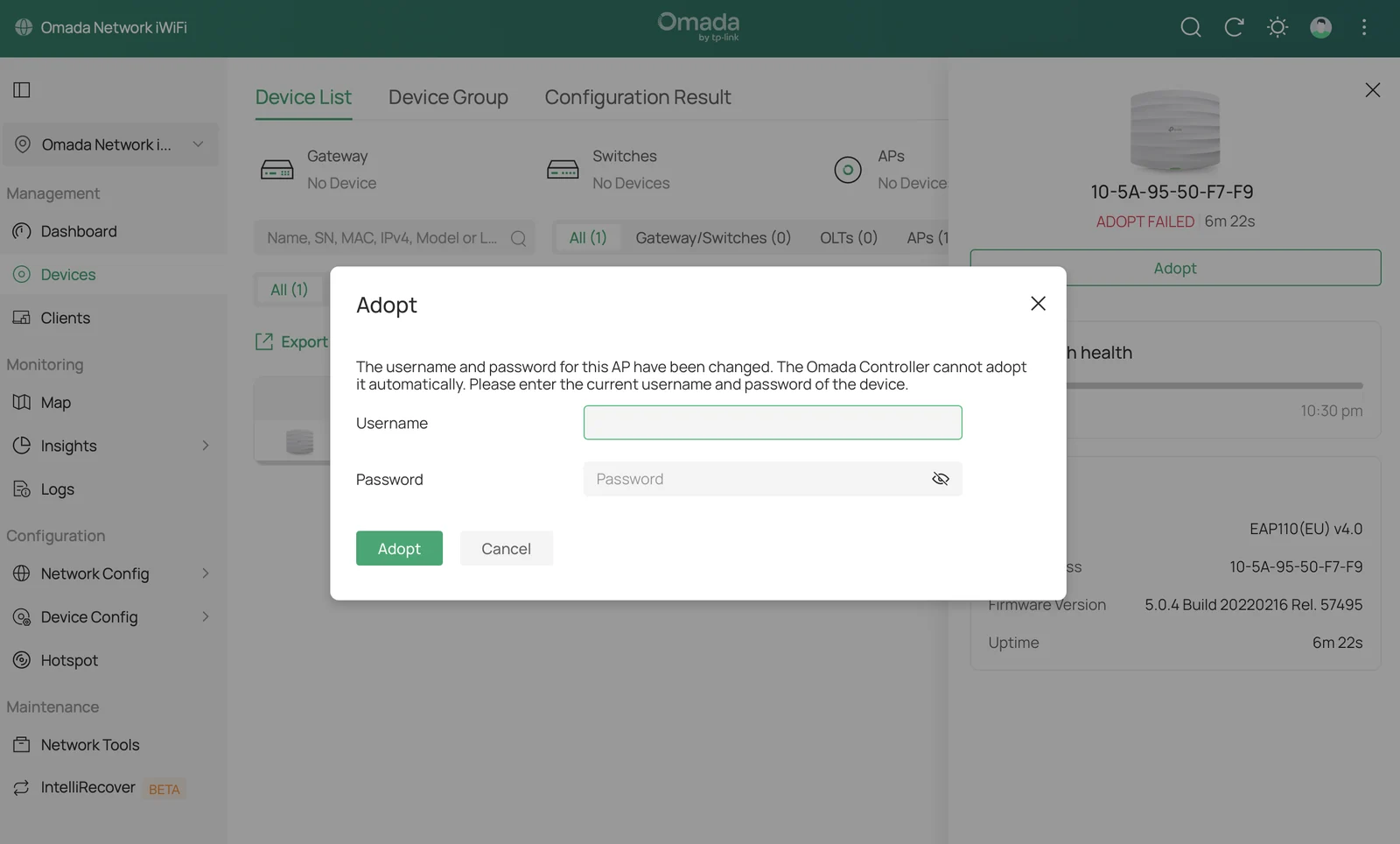
⚠ Та же история после сброса: если вы зашли в веб-интерфейс точки и сменили пароль (а интерфейс требует это при первом входе), контроллер уже не усыновит её молча — при Adopt он спросит этот логин и пароль.
⚠ Не путайте два пароля: администратор контроллера — это вход в веб-интерфейс, а
Device Account — логин и пароль, которые контроллер прописывает на саму точку при
усыновлении. После усыновления заводские admin/admin на точке уже не работают,
и для переусыновления нужен именно Device Account.
Гость получает адрес 169.254.x.x и портал не открывается. Это не портал, а сеть: в схеме нет роутера с DHCP либо он не отвечает. Точки Omada адреса не раздают — нужен роутер.
Контроллер за NAT, точки в другом месте. Тогда в системных настройках контроллера укажите его внешний адрес и адрес для управления устройствами — иначе точки будут получать внутренний адрес и не найдут его через интернет.
Вход через VK. На Omada он пока под вопросом: белый список работает только по IP, а у ВКонтакте адреса меняются, одним правилом их не покрыть. Записи типа «URL-адрес» проблему не решают — защищённые соединения они не пропускают, это проверено на живом контроллере. Используйте звонок, SMS или ваучеры.
Мы сменили IP сервера — что делать? Правило белого списка в контроллере придётся обновить: там записан именно адрес. Мы предупредим заранее, если такое случится.
Несколько точек в заведении? Контроллер сам раздаст настройки портала на все точки сайта — в iWiFi ничего дополнительно настраивать не нужно, платите за заведение.
Застряли на любом шаге — напишите в «Обращения» в кабинете со скриншотом экрана контроллера, настроим вместе.
Берёте контроллер у нас в аренду? Тогда работы вдвое меньше и услуга дешевле — 2 490 ₽: контроллер и портал мы настраиваем сами, инженеру остаётся подключить ваши точки.
Ещё по теме