UniFi устроен иначе, чем обычный роутер: точки доступа раздают Wi‑Fi, а управляет ими контроллер (UniFi Network — программа, Cloud Key или Dream Machine). Поэтому и подключение к iWiFi проще: ни RADIUS-настроек, ни загрузки файлов — только галочки в контроллере и доступ для iWiFi. Один контроллер = все ваши точки сразу, хоть в нескольких заведениях.
Берёте контроллер у нас в аренду? Тогда эта статья вам не нужна: доступ, гостевую сеть и портал мы настраиваем сами. Ваш путь — четыре шага и он описан отдельно: Аренда контроллера UniFi: гостевой Wi‑Fi за 4 шага.
Понадобится: доступ администратора к контроллеру (версия Network 7+; проверялось на 10.x) и 15 минут. Аккаунт iWiFi создаётся за 2 минуты, 14 дней бесплатно.
Здесь — только техника подключения. Зачем гостевому Wi‑Fi авторизация по закону, какие точки UniFi подходят и что делать, если контроллера нет — на странице Гостевой Wi‑Fi на UniFi.
Сначала определите, какой у вас контроллер
От этого зависит только одно — как iWiFi будет к нему подключаться:
- Консоль UniFi OS — Cloud Key Gen2/Gen2+, Dream Machine (UDM, UDM Pro/SE), Dream Router, Cloud Gateway, а также UniFi OS Server (новый способ установки на свой сервер). Внешне: интерфейс с плитками приложений (Network, Protect и т.д.). Есть страница API-ключей — можно подключить iWiFi ключом, не давая пароль администратора.
- UniFi Network Server — программный контроллер, установленный на компьютер, сервер или NAS; в старых версиях он назывался UniFi Network Controller, а само приложение — UniFi Network Application. Сюда же относится Cloud Key первого поколения. Внешне: сразу открывается Network, плиток приложений нет. API-ключей там не бывает — подключаем логином и паролем администратора, это нормально и полностью рабочий вариант.
Отличить проще всего по первому экрану: плитки приложений — значит UniFi OS, сразу Network — значит программный Network Server.
Версия видна в контроллере: Settings → внизу «Network X.Y.Z». Мы поддерживаем Network 7 и новее (проверяли на 10.x). Сам номер версии о типе контроллера ничего не говорит — Network 10.x бывает и на консоли, и на программном; кабинет определит тип сам.
Шаг 1. Точка доступа в кабинете iWiFi
Раздел «Точки доступа» → «Добавить точку» → откройте карточку и в блоке «Маршрутизатор»
выберите Ubiquiti UniFi. Обычно одна точка iWiFi = один сайт вашего контроллера
(сайт по умолчанию так и называется — default). Отдельную карточку под каждую
антенну заводить не нужно: все точки доступа сайта подхватятся сами.
Шаг 2. Доступ iWiFi к контроллеру
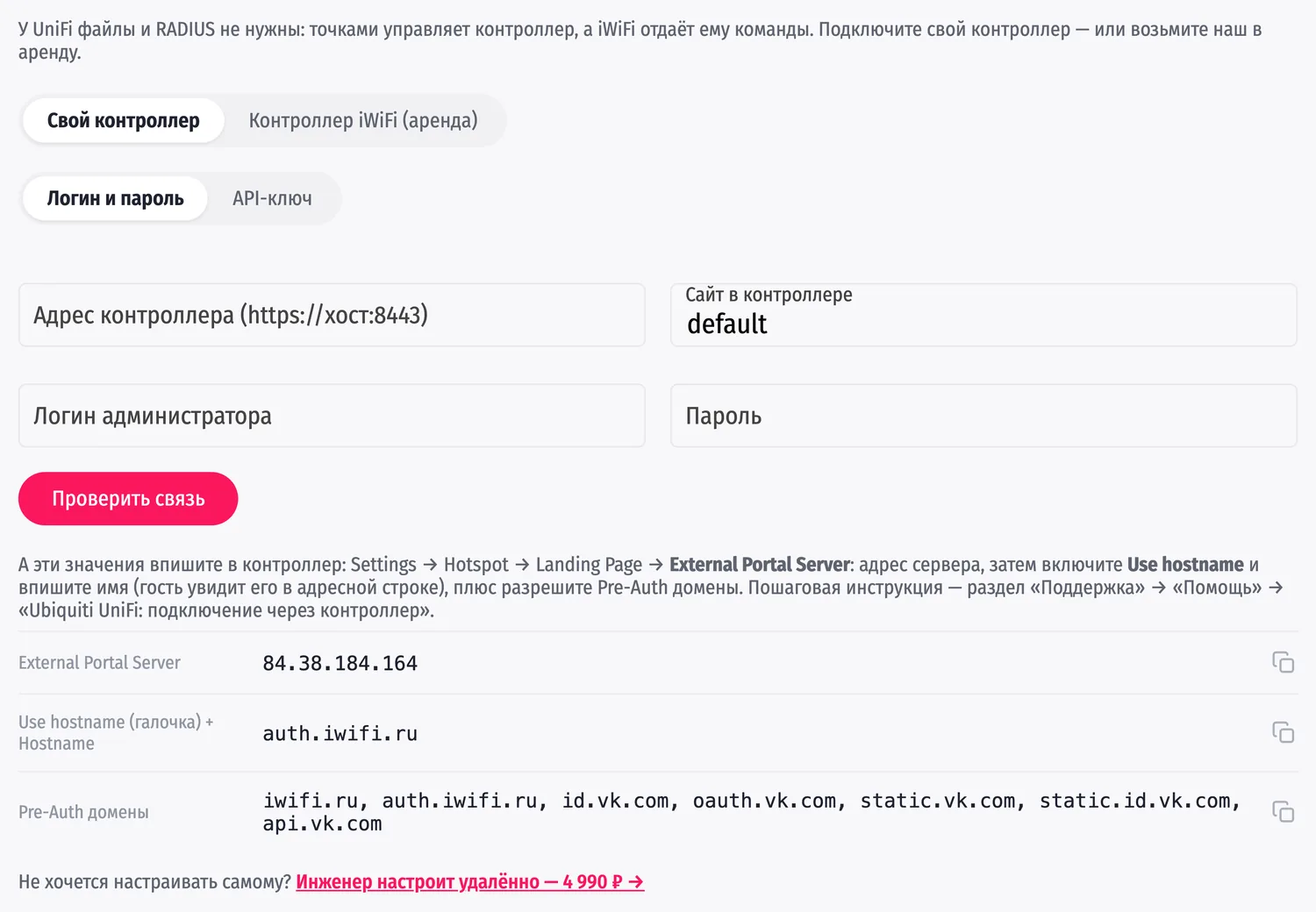
В появившейся форме укажите:
- Адрес контроллера — как вы сами открываете его в браузере: например
https://192.168.1.10:8443(программа/Cloud Key) илиhttps://ваш-адрес(Dream Machine). Адрес должен быть доступен из интернета — если контроллер дома/в офисе за роутером, пробросьте порт или напишите нам, поможем подобрать вариант. - Сайт — имя сайта в контроллере (по умолчанию
default). - Способ входа — переключатель в карточке:
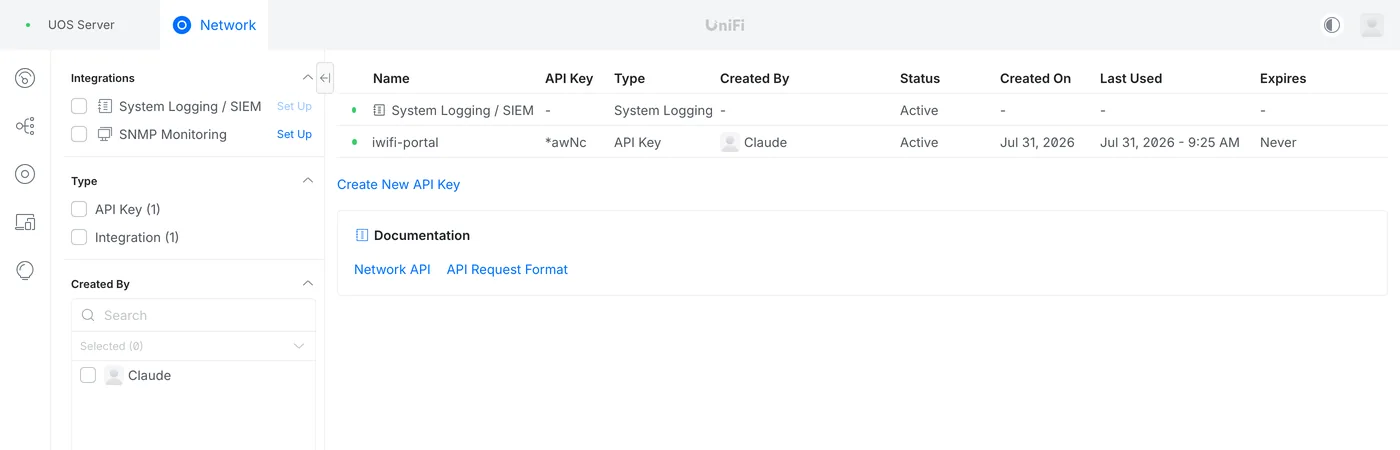
- API-ключ (для консолей UniFi OS) — безопаснее: вы не отдаёте пароль
администратора и можете отозвать ключ в любой момент. Создаётся в контроллере: откройте приложение Network → раздел
Integrations (иконка розетки в верхней панели) → Create New API Key: имя
(например
iwifi-portal), срок — «Never Expires». Ключ показывается один раз — скопируйте сразу и вставьте в поле в кабинете. Потеряли — удалите ключ и создайте новый. - Логин и пароль — работает на любом контроллере, включая UniFi Network Server и Cloud Key первого поколения, где API-ключей нет. Лучше завести отдельного администратора для iWiFi, чтобы не давать свой основной.
- API-ключ (для консолей UniFi OS) — безопаснее: вы не отдаёте пароль
администратора и можете отозвать ключ в любой момент. Создаётся в контроллере: откройте приложение Network → раздел
Integrations (иконка розетки в верхней панели) → Create New API Key: имя
(например
Несколько заведений на одном контроллере? Реквизиты вручную вводятся только один раз. В следующих точках в этом же блоке появится строка «Контроллер уже подключён в другой точке»: выберите точку и нажмите «Взять реквизиты сюда» — адрес, сайт и ключ скопируются, связь проверится сразу. Искать API-ключ заново не придётся (UniFi показывает его лишь однажды).
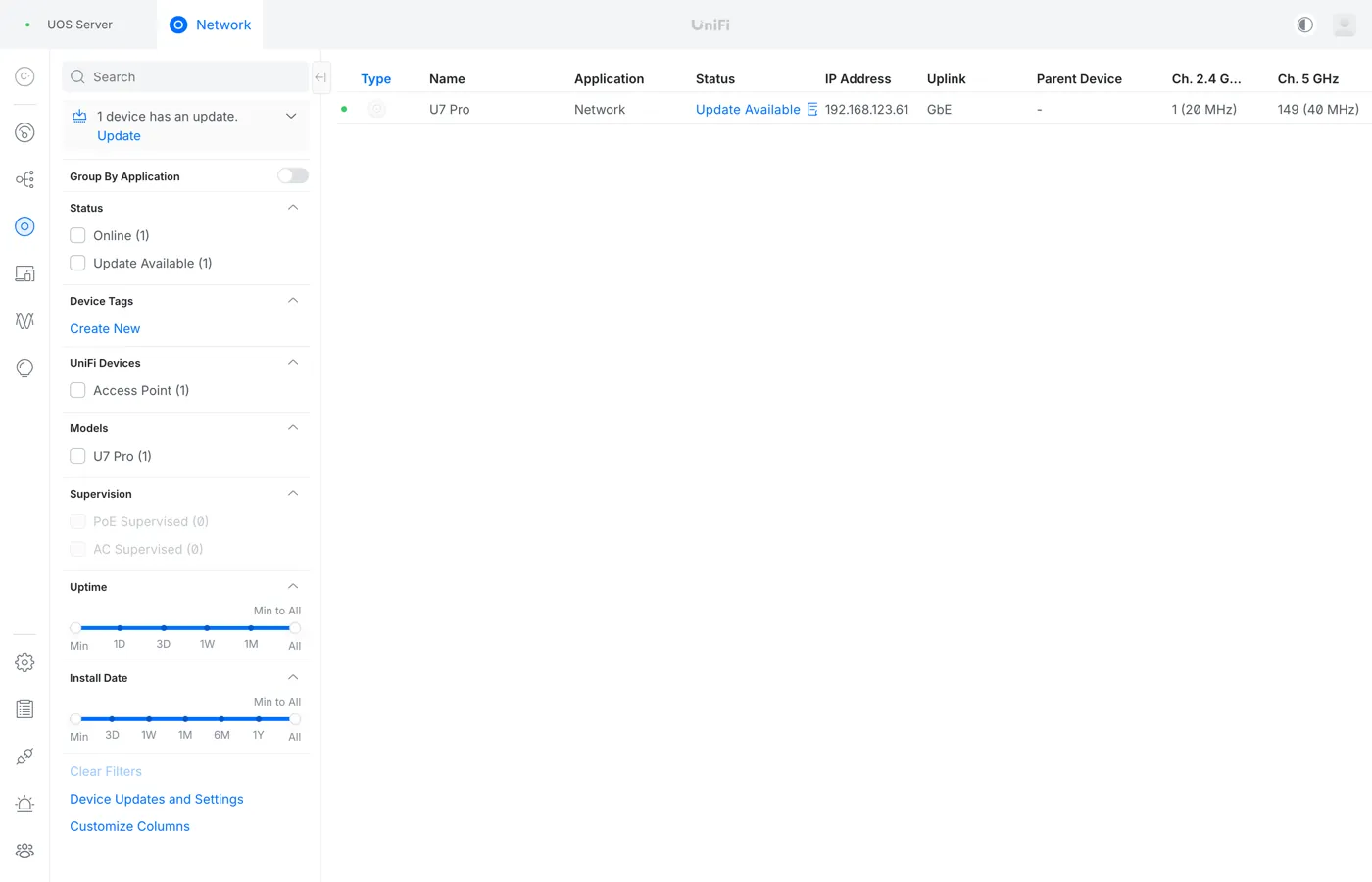
Нажмите «Проверить связь» — кабинет покажет версию контроллера и сколько точек доступа он нашёл. Эта кнопка же привязывает ваши точки к iWiFi. Считаются только точки, уже усыновлённые контроллером: их видно в разделе UniFi Devices со статусом Online.
Шаг 3. Гостевая сеть в контроллере
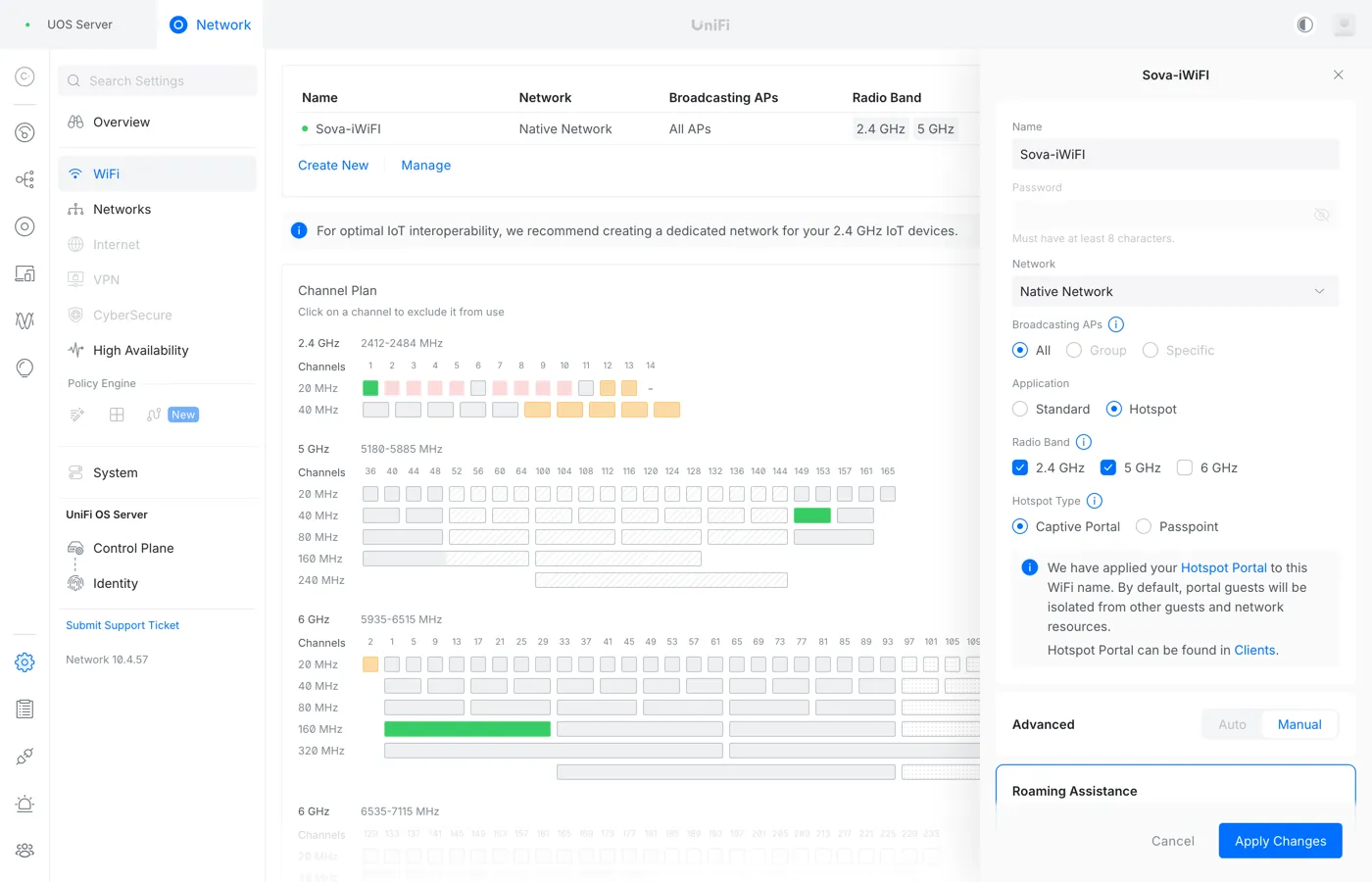
Settings → WiFi → Create New: назовите сеть (например «Гости»), пароль можно не ставить. В настройках сети переключите Application со Standard на Hotspot, а Hotspot Type оставьте Captive Portal. В версиях Network до 9.x этот переключатель назывался Hotspot Portal, а в совсем старых — галочкой «Guest Network» / «Apply guest policies».
Шаг 4. Внешний портал iWiFi
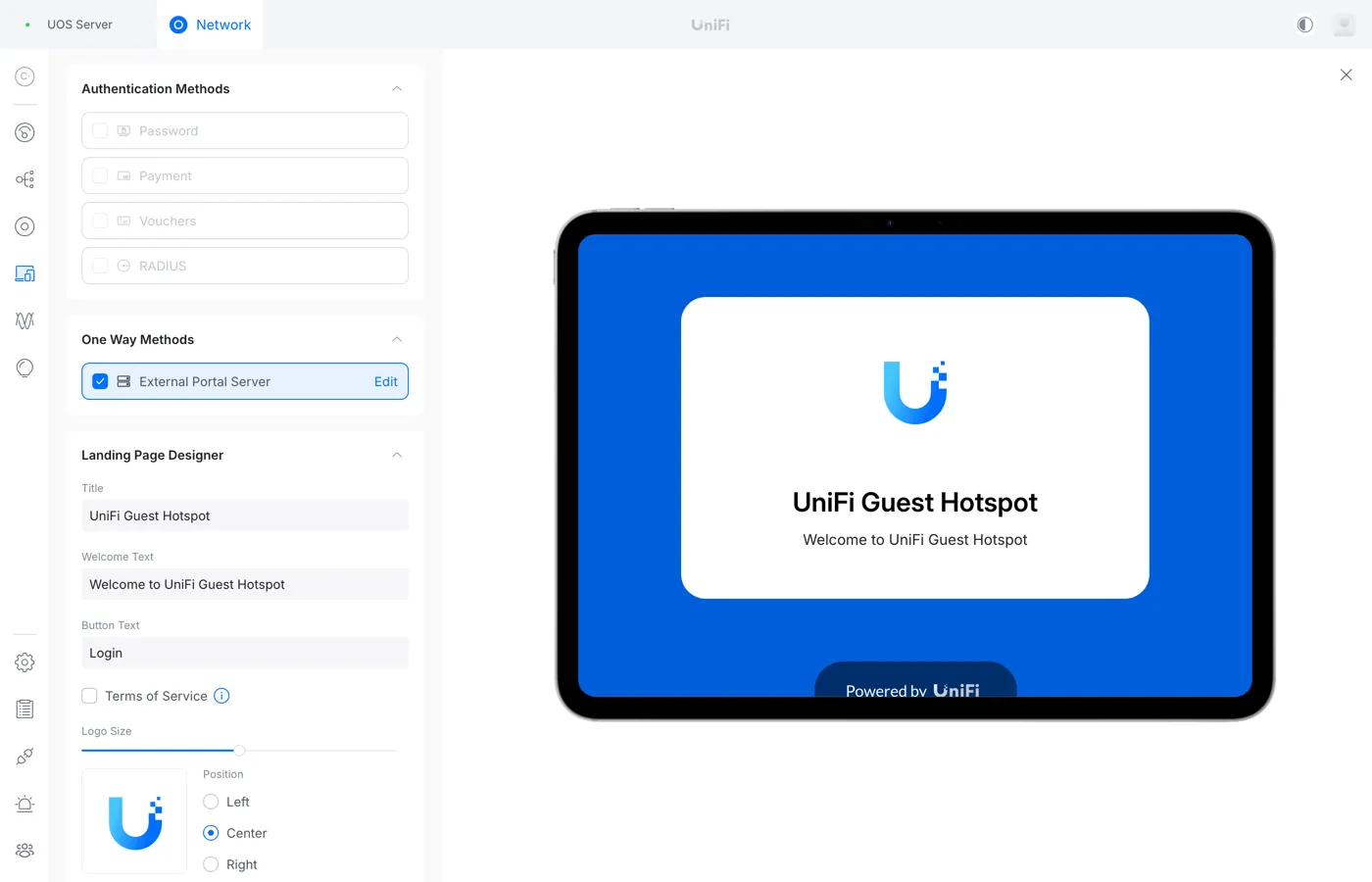
Настройки портала лежат не в Settings: откройте раздел Clients → вкладка Hotspot → Landing Page. В блоке One Way Methods отметьте External Portal Server и нажмите рядом Edit.
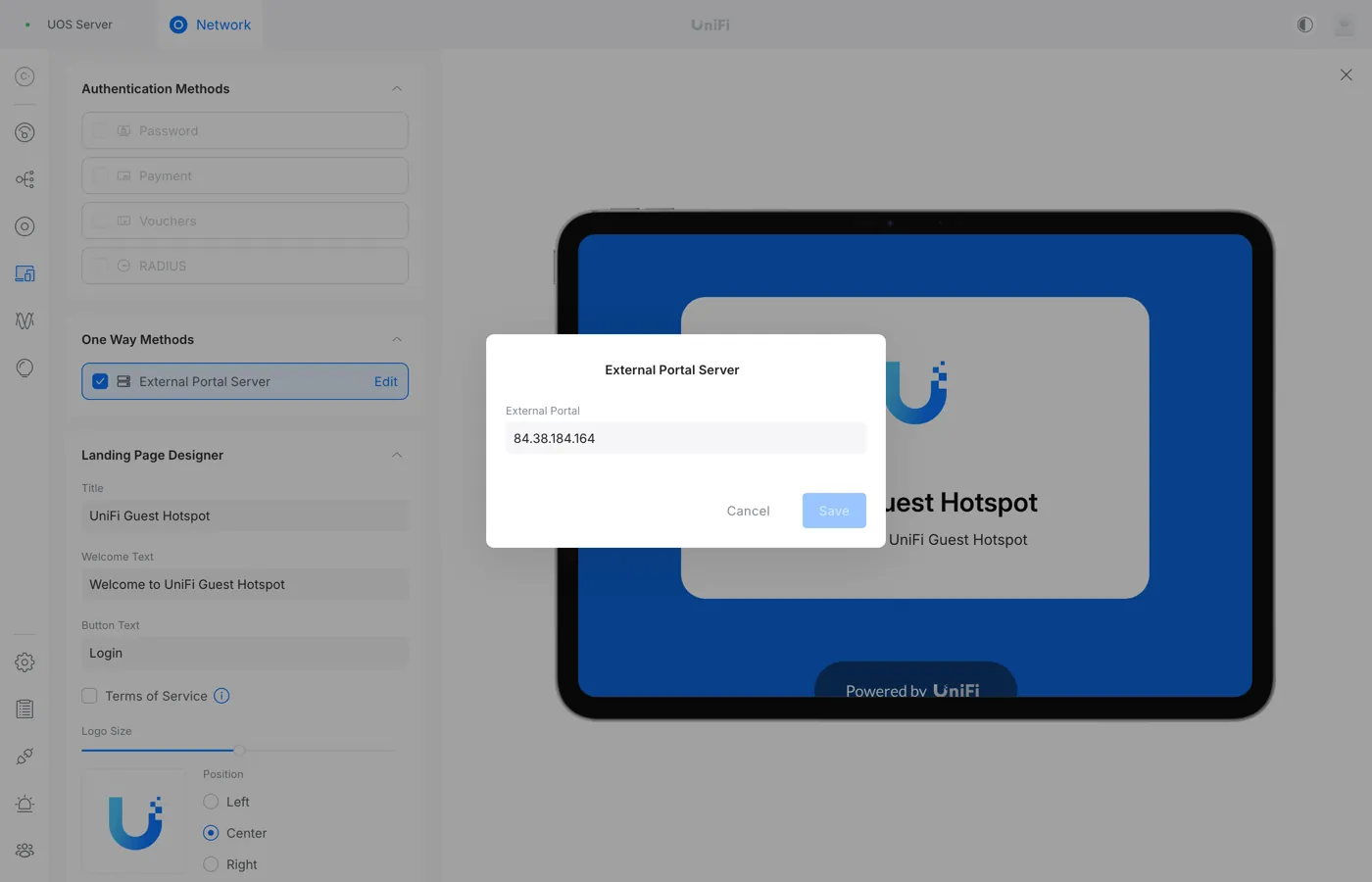
В поле External Portal впишите адрес сервера iWiFi — он показан в карточке вашей точки в блоке «Подключение роутера» — и сохраните.
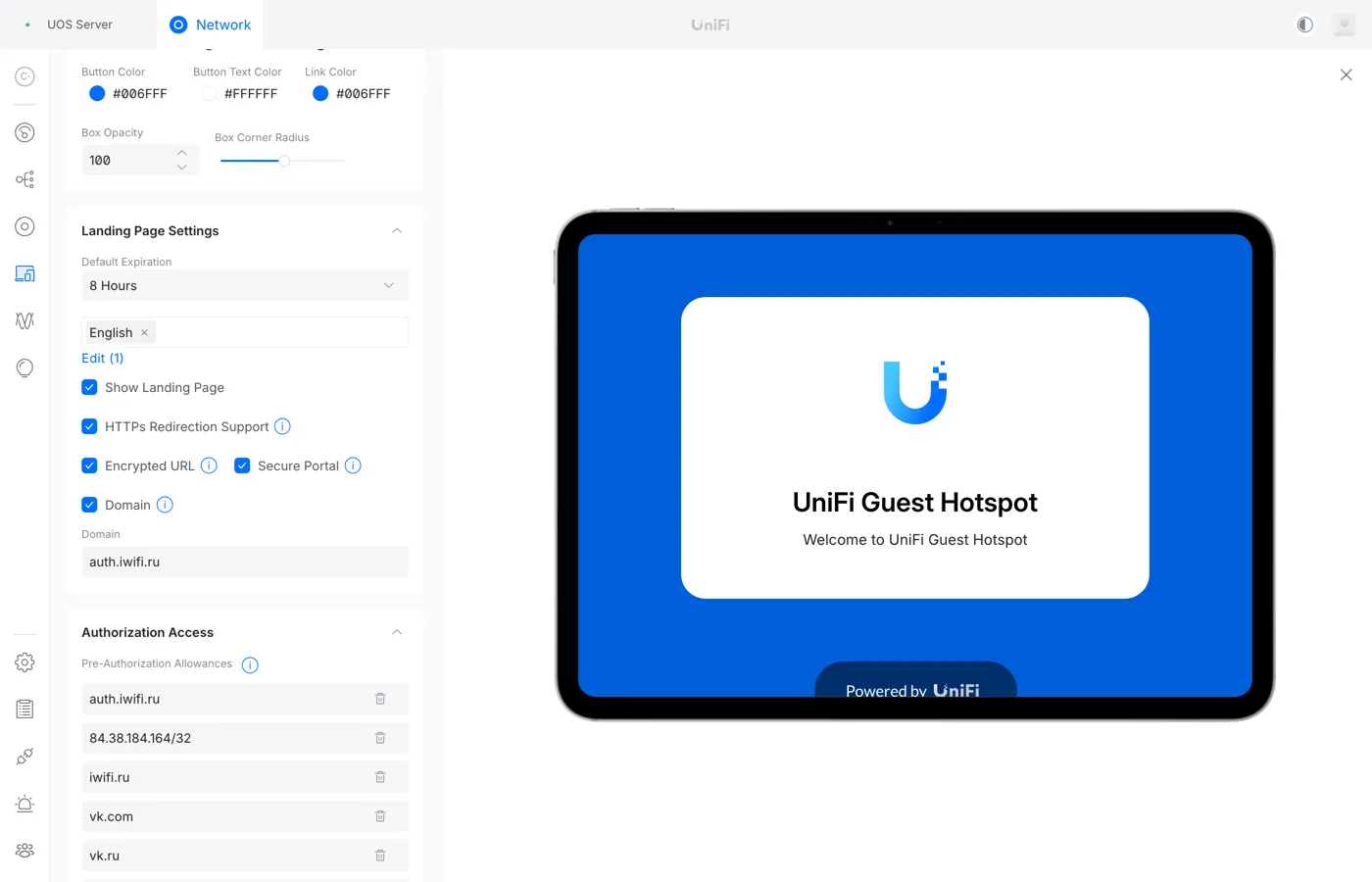
Ниже на том же экране, в блоке Landing Page Settings, включите Domain и
впишите auth.iwifi.ru — тогда гость увидит в адресной строке нормальное имя,
а не IP. Рядом полезны HTTPs Redirection Support и Secure Portal.
Ещё ниже, в блоке Authorization Access, лежит список
Pre-Authorization Allowances — это и есть адреса, открытые гостю до авторизации
(walled garden). Без них страница входа и вход через VK у гостя не откроются.
Маски вида *.vk.com контроллер не принимает — вписывайте адреса
целиком, по одному в строке. Одна отклонённая строка гасит весь список, и тогда портал
не открывается вообще: в списке она подсвечивается красным.
Шаг 5. Проверка
Подключитесь к гостевой сети телефоном — откроется страница входа iWiFi вашего заведения. Авторизуйтесь звонком или по SMS — интернет появится, а в кабинете (раздел «Сессии») вы увидите свою сессию. Готово!
Сколько контроллер помнит гостя
После входа контроллер сам помнит гостя как авторизованного и следующие подключения пропускает молча — даже если на телефоне «забыть сеть». Срок задаётся полем «Время аутентификации» (Authentication Timeout) в настройках гостевого портала.
Хотите, чтобы постоянные гости заходили без страницы входа, — увеличьте его. Но знайте цену: пока идёт срок, контроллер не спрашивает нас о госте при повторных подключениях, а значит не проверяются правила, которые мы применяем в момент входа — лимит времени и трафика, срок ваучера, выезд проживающего. Ограничения скорости и трафика тоже уходят контроллеру один раз, при входе, и внутри срока не пересматриваются.
А вот кнопка «Отключить» работает и внутри срока. С UniFi мы разговариваем не по RADIUS, а командами самому контроллеру: по кнопке он выбивает устройство из сети и снимает с него авторизацию, так что при следующем подключении гость снова попадает на страницу входа. Ждать конца «Времени аутентификации» не нужно.
Гостя вы при этом всё равно видите: наш сервер опрашивает контроллер и заводит такому визиту сессию в «Сессиях» — с пометкой «Без портала» и с задержкой до пяти минут.
Общий разбор режима — кому он подходит и что проверяется при каждом входе — в статье «Постоянные гости без страницы входа».
Если срок оставить небольшим, «помнить устройство» будет решать iWiFi: в разделе «Настройки» есть автоматический вход по MAC-адресу со своим сроком в 30 дней, и им управляете вы из кабинета, а не контроллер.
Несколько сетей Wi‑Fi в одном заведении
Сетей в заведении может быть несколько, и отдельный портал под каждую не нужен: в UniFi настройки гостевого портала — одни на сайт, а на портал гостя отправляет переключатель Application → Hotspot в самой сети (в старых версиях — галочка «Guest Network»).
- Гостевая плюс сеть для сотрудников. У гостевой Application стоит Hotspot, у сети сотрудников — Standard: она работает как обычный Wi‑Fi по паролю.
- Две гостевые сети — например «зал» и «терраса». У обеих ставьте Hotspot: гости пройдут одинаковый вход и попадут в один список в кабинете.
- Два заведения. Если контроллер умеет несколько сайтов — заведите по сайту на площадку: так проще всего. Если сайт всего один — это нормально, см. следующий раздел.
Гостевую сеть в режиме Standard оставлять нельзя: закон требует идентифицировать пользователя публичного Wi‑Fi, а без портала гость выходит в интернет анонимно.
Имя сети пишите латиницей — кириллицу часть телефонов показывает знаками вопроса, а некоторые старые устройства к такой сети не подключаются. Одна точка спокойно вещает несколько сетей сразу, но больше трёх-четырёх заводить не стоит: эфир общий.
Арендуете контроллер у нас? Тогда сети заводятся в кабинете: Заведения → карточка заведения → «Сети Wi‑Fi» — имя, пароль, вход через портал. Настройки портала мы проставляем сами.
Несколько площадок на одном контроллере
Несколько сайтов поддерживают программный контроллер UniFi Network, UniFi OS Server и Cloud Key второго поколения. А вот консоли линейки Dream Machine — UDM, UDM Pro, UDM SE, UDR — работают с одним сайтом: создать второй и перенести туда точки доступа там нельзя, это ограничение самого оборудования.
Это не мешает вести в кабинете несколько заведений на такой консоли. Заведение мы
определяем по самой точке доступа, а не по сайту: в карточке точки откройте
«Показать устройства» и задайте, какие устройства к ней относятся — по сети
(например 10.140.55.0/24) или по началу имени (например ruslap).
Правило раскладывает и те точки доступа, которые вы поставите позже, поэтому возвращаться
к нему не придётся. Отдельные устройства можно привязать вручную — такие правило не трогает.
Заводите столько заведений, сколько у вас площадок, в каждом — одну карточку точки со своим правилом. Гости, статистика, согласия и страница приветствия у каждой площадки будут свои, хотя контроллер и сайт остаются общими.
Нет контроллера? Возьмите наш в аренду
Если контроллера у вас нет (или не хочется держать сервер) — арендуйте контроллер iWiFi: от 990 ₽/мес за 5 устройств. Мы поднимаем, обновляем и бэкапим его сами, вы указываете точкам наш адрес одной командой — дальше они подключаются автоматически. Управление сетью и гостями при этом в кабинете iWiFi; отдельного входа в веб-интерфейс UniFi при аренде нет (нужен свой — напишите нам, поднимем отдельный контроллер). Подключается в кабинете: карточка точки → «Контроллер iWiFi (аренда)»; пошагово — Аренда контроллера UniFi: гостевой Wi‑Fi за 4 шага. Тарифы — на странице Тарифы.
Гостевую сеть при аренде создавать вручную не нужно: она появляется сразу вместе с контроллером, уже с настроенным входом гостей. Дальше сети видны в кабинете — Заведения → карточка заведения → «Сети Wi‑Fi»: там меняют имя и пароль, добавляют вторую сеть (например для сотрудников) и включают или выключают вход через портал.
Точки ещё не подключены к контроллеру?
У точек UniFi нет своей страницы настроек — они сами ищут контроллер. Если точка новая (или контроллер переехал):
- Контроллер в той же сети: просто включите точку кабелем в сеть — через минуту она появится в контроллере со статусом Ready to Adopt. Нажмите «Adopt» — готово.
- Контроллер в другом месте (другой офис, облако, аренда): подключитесь к точке по SSH
(логин/пароль новой точки —
ubnt/ubnt) и скажите ей адрес контроллера:set-inform http://АДРЕС_КОНТРОЛЛЕРА:8080/inform
После этого точка появится в контроллере — усыновите её кнопкой «Adopt». Альтернатива без консоли — мобильное приложение UniFi: телефон найдёт точку и передаст ей адрес.
Адрес контроллера точка запоминает навсегда — дальше подключается сама, даже после перезагрузок.
Частые вопросы
Лимиты и блокировки работают? Да, все настройки карточки точки — скорость, время, трафик, суточные лимиты — и блокировки гостей работают на UniFi так же, как на других роутерах. Отключение гостя из кабинета срабатывает мгновенно.
Несколько точек в заведении? Контроллер сам раздаст настройки на все точки сайта — в iWiFi ничего дополнительно настраивать не нужно.
Точка «в сети», но гости не могут подключиться (телефон пишет «Получение IP-адреса»)? Классика: в сети нет роутера. Точки UniFi адреса гостям не раздают — это делает роутер (любой, хоть Keenetic, хоть коробка провайдера). Схема «кабель провайдера → PoE-свитч → точки» выглядит рабочей (точка зелёная и в кабинете, и в контроллере), но гости остаются без адреса и портал не открывается. Правильно: кабель провайдера → роутер → PoE-свитч → точки.
Контроллер иногда выключен? Для авторизации гостей контроллер должен работать постоянно (обычно так и есть: Cloud Key и Dream Machine работают круглосуточно). Если контроллер запускается «по случаю» на компьютере — напишите нам, подскажем решение.
Страница входа так и не открылась — пройдите проверки из статьи «Гость не видит страницу входа». Застряли на любом шаге — напишите в «Обращения» в кабинете со скриншотом, настроим вместе.
Берёте контроллер у нас в аренду? Тогда работы вдвое меньше и услуга дешевле — 2 490 ₽: контроллер и портал мы настраиваем сами, инженеру остаётся подключить ваши точки.
Ещё по теме