Стартовая страница — это то, что гость видит при подключении к вашему вайфаю. На тарифах со своей страницей («Стандарт» и выше) она полностью брендируется, а страниц может быть несколько — со своим расписанием у каждой.
Бренд: логотип, цвета, фон
Оформление настраивается у вашей собственной страницы (стандартную страницу iWiFi изменить нельзя — если своей ещё нет, создайте через «Добавить»):
- Карточка страницы → вкладка «Шаблон».
- Аккордеон «Логотип» — загрузите картинку, добавьте подпись.
- Аккордеон «Фон страницы» — цвет или градиент отдельно для светлой и тёмной темы, фоновая картинка (вертикальная для телефонов, горизонтальная для планшетов), анимация.
- Сохраните — справа живой предпросмотр глазами гостя.
Страница входа мультиязычная: русский, английский и китайский — гость увидит свой язык.
Пара практических советов. Логотип лучше грузить с прозрачным фоном — иначе на тёмной теме вокруг него появится белый прямоугольник. Фоновую картинку берите спокойную: поверх неё лежит форма входа, и активный узор превращает её в кашу. И проверьте обе темы — телефон гостя может быть в тёмной, а вы настраивали в светлой.
Расписание: даты, дни недели, часы
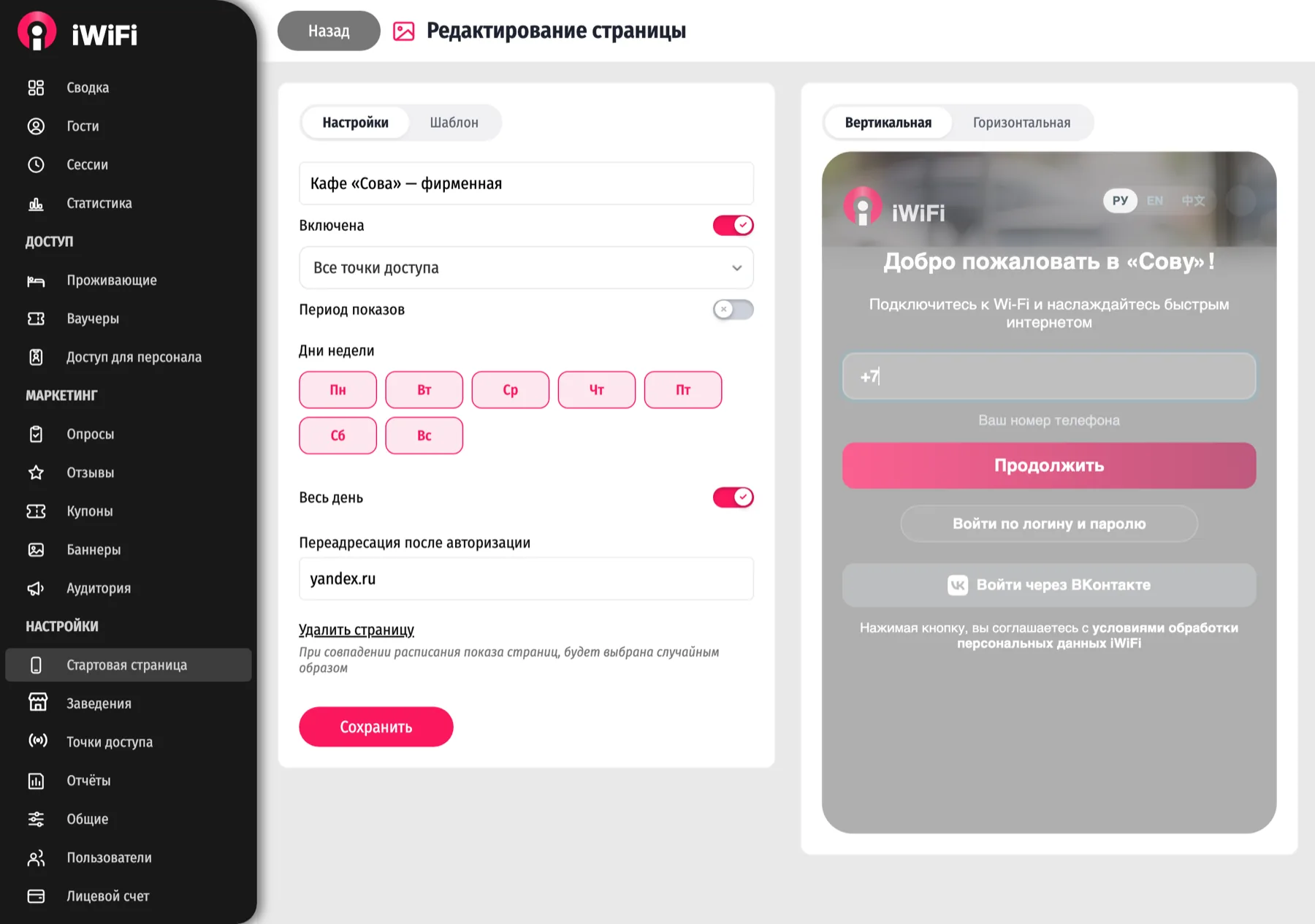
У каждой страницы — своё расписание (вкладка «Настройки» в карточке):
- Период показов — даты «с … по …»: страница акции сама включится и выключится;
- Дни недели — чипы Пн–Вс: например, отдельная страница на выходные;
- Часы — «Весь день» или диапазон (завтрак 8:00–12:00).
Вне расписания гостям показывается следующая подходящая страница. Так удобно держать несколько страниц под акции — они сменяются сами, без вашего участия.
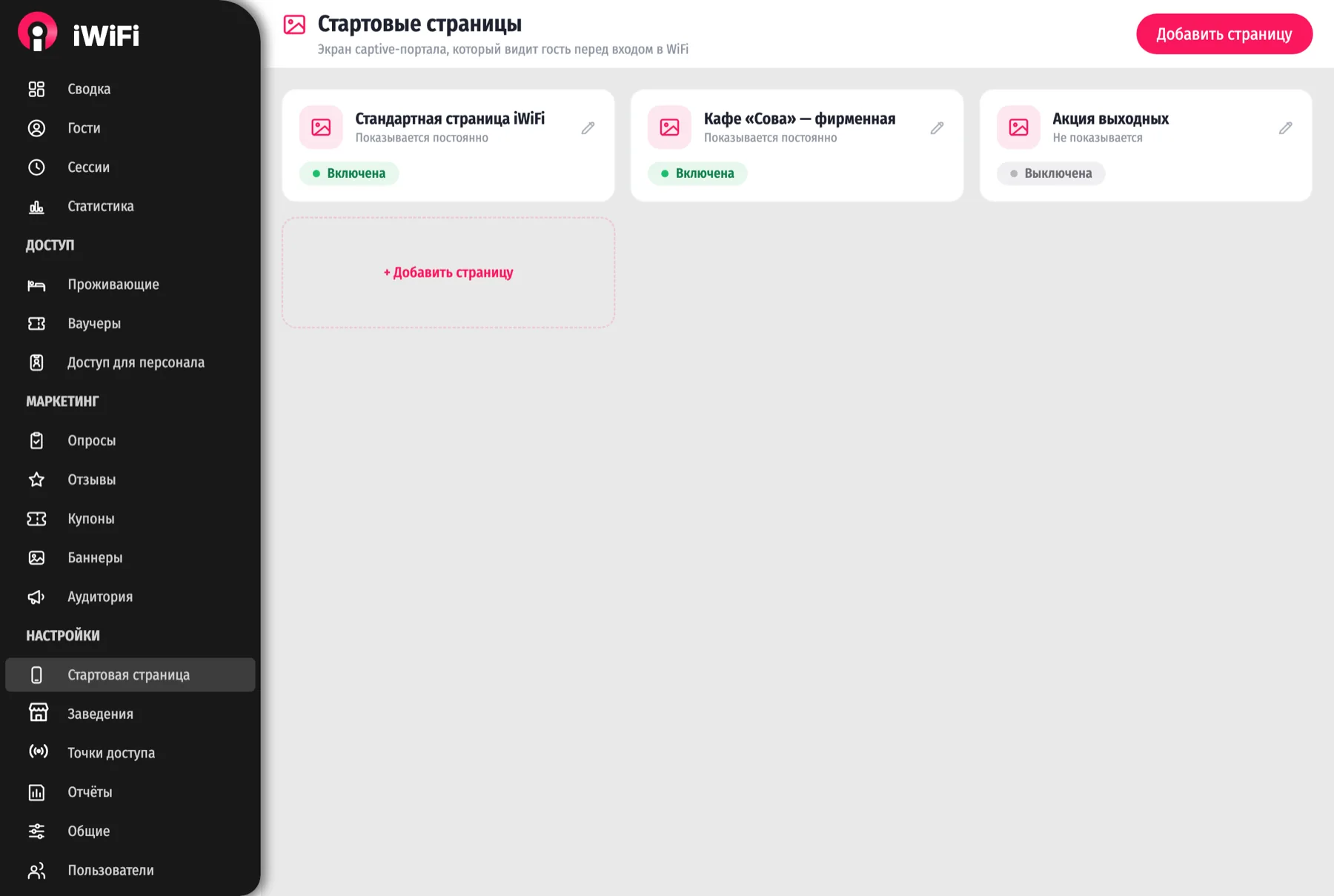
Держите одну базовую страницу без ограничений по датам — она подхватит гостей, когда акционные страницы закончатся. Иначе в первый же день после акции гости увидят стандартную страницу iWiFi вместо вашей.
Разные страницы для разных залов
Кроме расписания у страницы указываются точки доступа, на которых она показывается. По умолчанию это все точки, но можно выбрать конкретные — тогда у веранды, банкетного зала и лобби отеля будет своё оформление, хотя вайфай один и тот же.
К точкам и страницам привязываются также баннеры и опросы: афиша про новое меню — только в основном зале, опрос про конференц-сервис — только в переговорной.
Предпросмотр и проверка
Живой предпросмотр справа показывает страницу глазами гостя и обновляется по мере правок — в том числе в тёмной теме. Этого хватает для оформления, но перед запуском откройте страницу с телефона: реальный экран покажет, как ложится фоновая картинка и не съезжает ли логотип.
Гость видит не ту страницу, что вы настроили? Проверьте по порядку: тумблер «Включена», период дат, дни недели и часы, привязку к точкам. Если и это не помогло — разбор в статье «Гость не видит страницу входа».
Куда гость попадает после входа
Когда гость вошёл в сеть, у него открывается страница. Какая именно — задаёт поле «Переадресация после авторизации» во вкладке «Настройки» карточки страницы. Впишите туда сайт заведения, меню или страницу акции — гость попадёт прямо туда.
Если поле пустое, гость увидит короткий экран iWiFi: подтверждение, что интернет работает, и рассказ о сервисе. Ваш переход этот экран не отменяет — при заполненном поле он показывается несколько секунд и сам открывает ваш адрес, а гость может нажать «Перейти» и не ждать.
Ваши экраны он не заменяет: баннер, купон, сбор отзыва или Фея показываются как обычно, а экран iWiFi идёт после них. Выключить его можно в любой момент — раздел «Общие», блок «Экран iWiFi после входа»; это настройка аккаунта, а не отдельного заведения.
White-label
На тарифе «Про» упоминания iWiFi убираются полностью — страница целиком под вашим брендом. Гость видит только ваше заведение: ни логотипа сервиса, ни подписей. Актуальный состав тарифов — на странице тарифов.
Частые вопросы
Можно ли изменить стандартную страницу? Нет, создайте свою кнопкой «Добавить» — это тариф «Стандарт» и выше.
Разные страницы для разных залов? Да, у страницы указываются точки доступа.
На каком языке увидит страницу иностранец? Русский, английский или китайский — определяется по устройству гостя.
Гость видит не ту страницу. Проверьте тумблер «Включена», расписание и привязку к точкам.
Куда уходит гость сразу после входа? Туда, что указано в поле «Переадресация после авторизации» у показанной страницы. Если поле пустое — на короткий экран iWiFi, который можно выключить в разделе «Общие».
Ещё по теме